
電話をかけた瞬間に切れると、「電波が悪いのかな」「相手に拒否されているのかも」と不安になりますよね。
でも、すぐに通話が終わる現象は、通信環境・スマホの設定・SIMやeSIMの状態・相手側の状況など、さまざまな理由で起こることがあります。
呼び出し音が鳴らなかったからといって、特定の理由だと決めつけることはできません。
この記事では、電話かけた瞬間切れるときに考えられる原因をわかりやすく整理しながら、自分でできる確認方法や対処法を紹介します。
誰にかけても切れるのか、特定の相手だけなのかを確認すると、原因を絞り込みやすくなります。
焦らずひとつずつ見直して、安心して電話を使える状態を目指しましょう。
この記事でわかること
- 電話をかけた瞬間に切れる主な原因
- すぐ切れる場合に、相手側の着信履歴へ残る可能性
- LINE通話はできるのに通常の電話だけ切れるときの確認ポイント
- 場所の移動や再起動、SIM・eSIMの確認など基本的な対処法
電話をかけた瞬間に切れる主な原因は通信環境・端末設定・相手側の状況

電話をかけた瞬間に切れるときは、自分の電波状況や端末の設定、相手側の通信状態が関係していることが多いです。
一時的な回線の混雑や圏外、SIM・eSIMの認識不良などでも同じような現象が起こるため、すぐにひとつの理由だと決めつける必要はありません。
電話は発信した側と受ける側の両方が通話できる状態になって、はじめてつながります。
そのため、どちらか一方の通信が不安定だったり、通話に必要な設定や契約状態に問題が生じていたりすると、呼び出し音が鳴る前後に通話が終了する場合があります。
電波不足や通信回線の一時的な不具合
地下、建物の奥、エレベーターの中、移動中の電車内などでは、携帯電話の電波が弱くなりやすいです。
アンテナ表示が少ない場所では、発信の操作はできても通話回線を安定して確保できず、電話がすぐ終了することがあります。
とくに、電波が届いたり届かなかったりする場所では、発信直後に接続が途切れることもあります。
また、携帯電話会社の回線が一時的に混み合っている場合や、周辺で通信設備のメンテナンスが行われている場合も、通話がつながりにくくなる可能性があります。
スマートフォンの通信状態は、画面上のアンテナ本数だけでは判断しきれないことがあります。
アンテナが表示されていても、建物の構造や周囲の利用状況によっては、音声通話だけが不安定になるケースもあります。
| 起こりやすい場面 | 考えられる状態 |
|---|---|
| 地下や高層階、建物の奥 | 電波が弱く、通話回線を確保しにくい状態 |
| 電車や車で移動しているとき | 接続先の基地局が切り替わる途中の不安定な状態 |
| 人が多く集まる会場や駅周辺 | 回線が混み合い、通話接続に時間がかかる状態 |
| 広い範囲で電話がつながりにくいとき | 通信設備のメンテナンスや一時的な障害の可能性 |
相手が通話中・圏外・電源オフになっている
自分のスマートフォンに問題がなくても、相手側の状況によって電話がすぐ終了することがあります。
相手が別の電話で通話中だったり、電波の届かない場所にいたり、端末の電源が入っていなかったりすると、通常どおりにつながらない場合があります。
相手が海外にいる場合や、通信環境が変わりやすい場所にいる場合も、接続に影響することがあります。
また、相手の端末が再起動中である場合や、通信回線の切り替えが行われている最中も、一時的に電話を受けられないことがあります。
このようなケースでは、発信した側には「呼び出し中」にならずに終了したように見えることがあります。
自分だけでなく相手側の通信状態も、通話が成立するかどうかに関わるポイントです。
機内モードや通話関連の設定が影響している
スマートフォンの機内モードが有効になっていると、基本的には携帯電話回線を使った通話ができません。
機内モードを解除した直後でも、回線への接続が安定するまで少し時間がかかることがあります。
また、通話機能に関する設定や、通信回線を選ぶ設定の状態によっては、発信がうまく始まらない場合があります。
デュアルSIM対応の端末では、電話をかける回線として選ばれているSIM・eSIMが通信できない状態だと、発信直後に終了することがあります。
通話サービスを利用するための設定が意図せず変わっている場合もあるため、端末を触った覚えがなくても設定の影響はゼロではありません。
- 機内モードが有効になっている。
- 通話に使う回線が正しく選択されていない。
- 複数のSIM・eSIMのうち、利用できない回線が通話用に設定されている。
- 端末の通信機能が一時的に正常に動作していない。
SIM・eSIMや契約状態に問題が生じている
SIMカードやeSIMは、スマートフォンを携帯電話会社の回線につなぐために必要な情報です。
この情報が端末で正しく認識されていないと、電話の発信ができなかったり、つながった直後に切れたりすることがあります。
物理的なSIMカードを使っている場合は、カードのずれや接触部分の汚れなどが影響することもあります。
eSIMの場合も、回線情報の読み込みが一時的にうまくいかず、通話機能に影響する可能性があります。
さらに、回線の利用開始直後、契約内容の変更後、料金の支払い状況に確認が必要なときなどは、音声通話サービスの利用状況が通常と異なる場合があります。
ただし、電話が一度切れただけでは、SIM・eSIMや契約に原因があるとは限りません。
何度か発信しても同じ現象が続く場合に、回線情報や利用状態も原因候補として考えるとよいでしょう。
電話がすぐ切れても着信拒否とは限らない

電話をかけた直後に切れたとしても、発信した側の画面や呼び出し音の回数だけで、着信拒否かどうかを判断することはできません。
相手の電波状況や通話中の状態、一時的な回線の混雑、相手が電話に出られない状況などでも、似たような切れ方になることがあります。
「すぐ切れた=拒否された」と決めつけず、切れるまでのタイミングや流れるアナウンスを落ち着いて確認することが大切です。
呼び出し音なしで切れる場合に考えられること
発信ボタンを押した直後、呼び出し音が鳴る前に終了する場合は、電話が相手の端末まで届く前の段階で処理が止まっている可能性があります。
たとえば、相手の端末が電波を受けにくい場所にある、電源が入っていない、通信が一時的に不安定になっているといった状況でも、呼び出し音なしで終わることがあります。
また、電話番号の入力間違いや、利用状況が変わった番号に発信している場合も、すぐに通話が終了することがあります。
このパターンでは、相手が意図して電話を受けない設定にしているかどうかまではわかりません。
- 毎回まったく呼び出し音が鳴らない。
- 時間や場所を変えても同じ状態が続く。
- 特定の相手にだけ起こる。
このようなときは、時間を空けてかけ直したり、メッセージで連絡できるか確認したりすると、状況を整理しやすくなります。
ワンコールで切れる場合に考えられること
呼び出し音が一度だけ鳴って切れる場合は、相手側で着信が始まったあとに通話が成立しなかったケースが考えられます。
相手が着信画面を見て操作した場合だけでなく、電波状態の変化や端末の一時的な動作によって、ワンコール程度で終了することもあります。
相手が別の電話に対応している、会議中や移動中で応答できないなど、単純にタイミングが合わなかっただけということも少なくありません。
ワンコールで切れたことだけを理由に、相手の気持ちや設定を推測しすぎないほうが安心です。
| 状況 | 受け取り方の目安 |
|---|---|
| たまにワンコールで切れる | 一時的な通信状況や相手の都合の可能性も考えられます。 |
| 毎回ほぼ同じタイミングで切れる | 特定の条件が関係している場合もありますが、発信側だけでは判断できません。 |
| あとから折り返しや返信がある | そのとき電話に出られなかった可能性があります。 |
数コール後に切れる場合に考えられること
数回呼び出し音が鳴ったあとに切れる場合は、相手の端末には着信が届いていた可能性があります。
ただし、着信が届いたからといって、相手が電話に気づいていたとは限りません。
マナーモードにしていた、バッグの中で気づかなかった、手が離せなかったなど、すぐに応答できない場面は誰にでもあります。
また、相手が通話に出る直前に通信状態が変わり、通話につながらないこともあります。
数コール後に終了した場合も、着信拒否と断定できる材料にはなりません。
急ぎではない連絡なら、何度も続けて発信するより、少し時間を置いてから再度電話するか、要件を短くメッセージで送る方法が穏やかです。
アナウンスの内容からわかること
電話が切れる前後に自動音声のアナウンスが流れた場合は、聞こえた内容が状況を考えるヒントになります。
ただし、アナウンスの言葉や流れる条件は携帯電話会社や契約内容、相手の利用状況によって異なるため、文言だけで相手の設定を決めつけることはできません。
| アナウンスの例 | 確認できることの目安 |
|---|---|
| 電波の届かない場所にいる旨の案内 | 相手の端末が通信しにくい状態にある可能性があります。 |
| 電源が入っていない旨の案内 | 端末の電源が切れている、または通信できない状態の可能性があります。 |
| 話し中である旨の案内 | 相手が通話中などで、すぐに着信を受けられない可能性があります。 |
| 電話番号に関する案内 | 番号の入力や利用状況を確認したほうがよい場合があります。 |
アナウンスが流れたときは、内容をメモしておくと、あとで同じ現象が続いた際に比較しやすくなります。
一度だけ電話が切れた場合は偶然の可能性もあるため、複数回の結果や別の連絡手段での反応も含めて判断するようにしましょう。
呼び出し音が鳴らなくても相手に着信履歴が残る場合がある
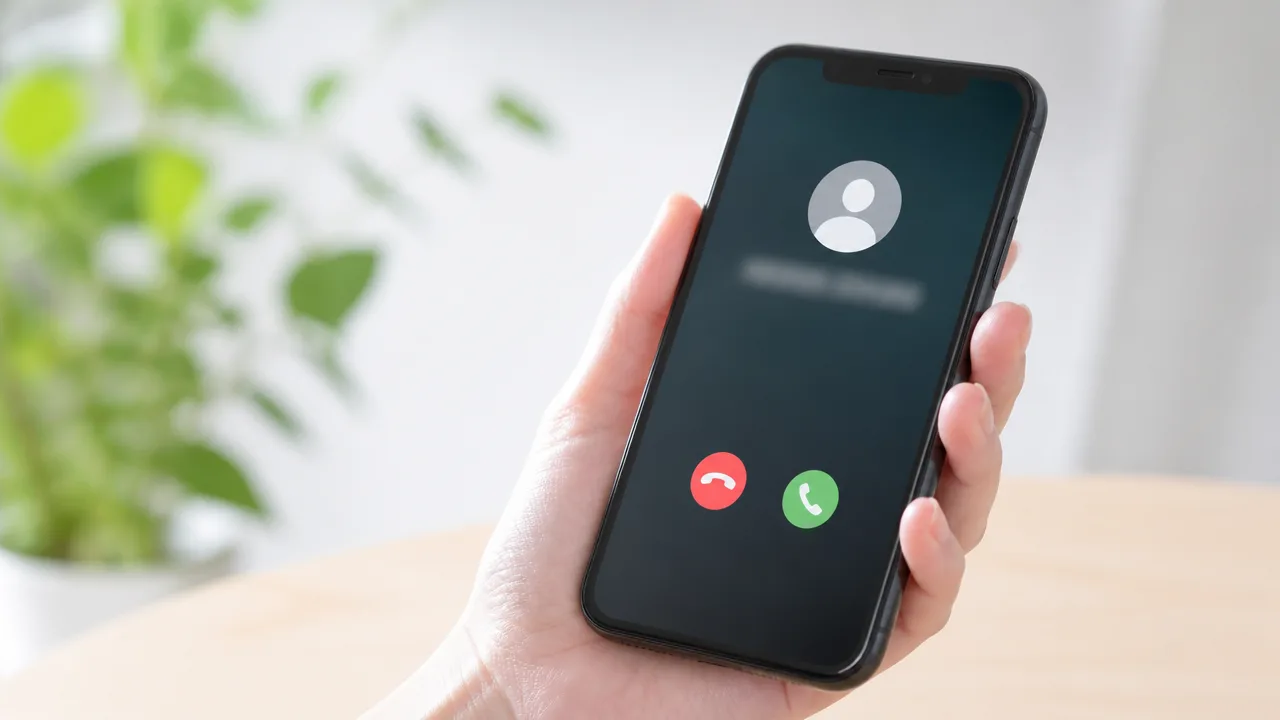
電話をかけた側で呼び出し音が鳴らずに終了しても、相手の端末には不在着信として履歴が残っている場合があります。
一方で、通信のタイミングや端末・サービスの状態によっては履歴に残らないこともあるため、呼び出し音の有無だけで相手に着信したかを決めることはできません。
「すぐ切れたから相手には何も届いていないかも」と感じる場面でも、相手があとから着信履歴に気づく可能性はあります。
相手の端末やサービスによって履歴の残り方は異なる
電話をかけたときに聞こえる呼び出し音は、発信した側に流れる音であり、相手の端末が実際に鳴っていることを必ず示すものではありません。
そのため、こちらでは呼び出し音が聞こえなかった場合でも、通信事業者の回線を通じて相手側に着信情報が届き、不在着信として表示されることがあります。
ただし、着信履歴が残るかどうかは、着信情報がどの段階まで相手側へ届いたかによって変わります。
| 相手側の状況 | 着信履歴の見え方の目安 |
|---|---|
| 着信情報が端末まで届いた場合 | 不在着信として履歴に表示されることがあります。 |
| 端末が一時的に通信しにくい状態だった場合 | あとから履歴が反映される場合もあれば、表示されない場合もあります。 |
| 留守番電話や転送のサービスを利用している場合 | 端末の履歴とは別に、サービス側で着信の記録や通知が残ることがあります。 |
| 相手が短時間で応答できない状態だった場合 | 端末の通知には気づかなくても、履歴だけ残っていることがあります。 |
また、相手がスマートフォンの通知を見落としていても、電話アプリを開いたときに不在着信へ気づくケースもあります。
反対に、端末の履歴には表示されなくても、利用している留守番電話や転送サービスの通知で着信を確認できることもあります。
相手に着信が伝わったかどうかは、発信した側の画面だけでは確認しきれません。
急ぎではない要件なら、電話のあとに「先ほどお電話しました」と短いメッセージを添えておくと、行き違いを減らしやすいでしょう。
着信拒否の有無を通話の挙動だけで判断するのは難しい
電話がすぐ終わる、呼び出し音が鳴らないといった挙動だけから、着信拒否の設定があるかどうかを判断することは難しいものです。
同じような挙動は、一時的な通信状況や相手側のサービス設定、端末が着信を受け取るまでのタイミングなどでも起こりえます。
また、相手の端末に履歴が残るかどうかと、着信拒否の設定があるかどうかは、必ずしも同じ基準で決まるわけではありません。
- 呼び出し音が鳴らなかった。
- 短時間で通話が終了した。
- 不在着信が残ったかどうかをこちらから確認できない。
- 相手からすぐに折り返しがない。
これらのどれか一つだけでは、相手の意図や設定をはっきり読み取る材料にはなりません。
特に、相手が忙しい時間帯だったり、通知を確認できない環境にいたりすると、履歴が残っていてもすぐに反応できないことがあります。
何度も連続して電話をかけるよりも、相手が確認しやすいように要件を簡潔にメッセージで伝えるほうが、落ち着いて連絡を取りやすい場合があります。
電話の挙動だけで気持ちを決めつけず、少し時間を空けて様子を見ることも大切です。
電話できる相手の範囲を調べると原因を絞り込める

電話がかけた瞬間に切れるときは、「誰に対しても起こるのか」「特定の相手にだけ起こるのか」を確認すると、原因の範囲を絞り込みやすくなります。
発信だけが難しいのか、着信も受けられないのかによっても確認したい場所が変わるため、まずは身近な人に協力してもらい、通話の状態を比べてみましょう。
1回の通話結果だけで判断せず、異なる相手・異なる時間帯で試すことが、落ち着いて状況を整理するポイントです。
特定の相手にだけ電話できない場合
一人だけ、または限られた相手に電話をかけた瞬間に切れる場合は、自分のスマホ全体ではなく、相手との通話に関わる条件を確認するとよいでしょう。
ほかの家族や友人には通常どおり発信できるなら、発信する側の回線や端末そのものに広く起きている問題の可能性は低くなります。
たとえば相手が電波を受けにくい場所にいる、一時的に通話を受けにくい状態になっている、番号の登録内容に違いがあるなど、相手側を含めた個別の状況が関係していることがあります。
特に、相手の連絡先を複数登録している場合は、古い番号や入力違いの番号にかけていないかを見直してみてください。
国番号付きの番号で登録されている場合や、連絡先の番号が変更されている場合も、意図した相手へ正しく発信できているかを確認するきっかけになります。
- ほかの相手には問題なく電話できるか確認する
- 連絡先に登録した電話番号を見直す
- メッセージで「今、電話を受けられる状況か」をたずねる
- 時間を空けてからもう一度だけ発信してみる
相手に連絡を取れる別の手段があるなら、通話がつながりにくいことだけを短く伝えると、行き違いを減らしやすいです。
誰にかけてもすぐ切れる場合
家族や友人など複数の相手にかけてもすぐ切れるなら、自分の電話番号からの発信全体に関わる状態を優先して確認する必要があります。
この場合は相手ごとの事情よりも、自分のスマホが音声通話を開始するまでのどこかでうまくつながっていない可能性を考えます。
確認するときは、できれば異なる携帯電話会社を利用している相手にも試すと、相手側に共通する条件を避けて判断しやすくなります。
| 試した結果 | 考え方の目安 |
|---|---|
| 一人にだけつながらない | 相手との通話条件や登録番号を中心に確認する |
| 複数人に同じようにつながらない | 自分側の発信全体に関する状況を確認する |
| 時間帯によって結果が変わる | 一時的な通信の混み具合なども考慮する |
また、短時間に何度も発信すると状況が分かりにくくなることがあるため、確認用の電話は相手を変えながら数回程度にとどめるのがおすすめです。
いつから起きているか、どの相手に試したか、画面に表示された内容があればそれもメモしておくと、あとで問い合わせる際にも説明しやすくなります。
発信だけできず着信はできる場合
相手からの電話は受けられるのに、自分からかけるとすぐ切れる場合は、「通話を受ける機能」と「通話を始める機能」で状態が異なる可能性があります。
着信できているなら、少なくとも電話番号が使えなくなっていると決めつける必要はありません。
ただし、発信時にのみ確認される利用状況や、番号の通知方法、通話サービスに関する条件などが影響している場合があります。
まずは信頼できる相手から自分へ電話してもらい、通話を受けられるかを確認しましょう。
着信後にこちらからかけ直して同じように切れるなら、発信時にだけ起こる現象として整理できます。
- 自分からの発信は複数の相手に対して切れるか
- 相手からの着信には応答できるか
- 着信後のかけ直しでも同じ結果になるか
- いつ頃から発信だけが難しくなったか
このように発信と着信を分けて確認しておくと、必要なサポートを受ける際に状況を伝えやすくなります。
発信も着信もできない場合
自分からかけても切れ、相手からかけても電話を受けられない場合は、通話全体に影響する状態として早めに状況を整理しましょう。
通話だけでなく、モバイル通信やショートメッセージの送受信にも変化がないかをあわせて確認すると、困っている範囲を把握しやすくなります。
一方で、インターネット閲覧ができるからといって、通常の電話も必ず使えるとは限りません。
通常の電話とデータ通信は、同じスマホでも利用する仕組みが異なるためです。
次の項目をメモしておくと、状況を説明するときに役立ちます。
- 発信すると、どのタイミングで通話が終了するか
- ほかの人から電話をかけてもらったときの結果
- モバイル通信やショートメッセージが使えるか
- 問題が始まったおおよその日時
- 画面に表示された案内やメッセージの内容
緊急の連絡が必要なときは、近くの人の電話を借りる、連絡先へメッセージを送るなど、別の連絡手段を確保することを優先してください。
発信・着信のどちらも難しい状態が続く場合は、確認した結果をもとに、利用中の携帯電話会社や端末の相談窓口へ伝えるとスムーズです。
LINE通話はできるのに通常の電話だけ切れる場合は音声通話回線を確認する

LINE通話ができるのに通常の電話をかけた瞬間に切れる場合は、スマホ自体のインターネット接続ではなく、携帯電話の音声通話に使う回線側に原因がある可能性があります。
LINE通話と通常の電話は、同じスマホでも通話の仕組みが異なるため、片方だけ使えることは珍しくありません。
自宅のWi-FiではLINE通話が問題なくできても、携帯電話会社の音声通話サービスや設定の状態によっては、通常の電話だけがつながりにくくなることがあります。
インターネット通話と通常電話では利用する回線が異なる
LINE通話は、Wi-Fiまたはモバイルデータ通信を使って音声を届けるインターネット通話です。
一方で通常の電話は、電話番号を使い、携帯電話会社が提供する音声通話の仕組みを利用します。
そのため、Wi-Fiにつながっている状態でLINE通話ができても、通常の電話に必要な音声通話回線が利用できるとは限りません。
| 通話の種類 | 主に使う通信 | 確認したいポイント |
|---|---|---|
| LINE通話 | Wi-Fi・モバイルデータ通信 | インターネットに接続できているか |
| 通常の電話 | 携帯電話会社の音声通話回線 | 音声通話サービスが利用できる状態か |
たとえば、Wi-Fi環境ではLINE通話ができるのに、Wi-Fiを切ると通常の電話がすぐ終わる場合は、モバイル回線の音声通話に関する状態を確認する目安になります。
また、メッセージアプリの送受信や動画視聴ができる場合でも、通常の電話の利用状況とは別に考えることが大切です。
「ネットが使えるから電話も使える」とは限らないと覚えておくと、状況を整理しやすくなります。
VoLTEやWi-Fi通話の設定が影響することがある
最近のスマホでは、通常の電話でもVoLTEと呼ばれる仕組みを利用して通話することがあります。
VoLTEは、対応する携帯電話会社の回線を使って音声通話を行うための機能で、端末や契約内容、利用している回線との組み合わせによって利用状況が変わります。
この機能が利用できない状態になっていると、発信時にうまく音声通話へ切り替わらず、電話がすぐ終わることがあります。
- スマホと利用中の回線がVoLTEに対応しているかを確認します。
- 端末の通話に関する設定で、VoLTEの利用項目が意図せず変わっていないかを確認します。
- 海外用の回線設定や通信方式に関する項目を変更した直後でないかを振り返ります。
- Wi-Fi通話を利用している場合は、そのサービスの利用条件を携帯電話会社の案内で確認します。
Wi-Fi通話は、対応する携帯電話会社や契約、端末で利用できる場合に、Wi-Fi経由で通常の電話番号による通話を補う機能です。
ただし、LINE通話がWi-Fiでできることと、Wi-Fi通話が利用できることは同じではありません。
設定画面の名称や表示場所はiPhoneとAndroidで異なるため、具体的な見直し方は次の項目で端末別に確認すると安心です。
携帯電話会社の通信状況や契約状態を確認する
通常の電話だけが切れるときは、携帯電話会社の通信状況や、音声通話を利用するための契約状態も確認しておきましょう。
一時的な通信設備の作業や障害情報が案内されていると、音声通話に影響が出ることがあります。
この場合、LINE通話のようにWi-Fi経由で使えるサービスは利用できても、通常の電話だけつながりにくいことがあります。
確認するとよい内容は、次のとおりです。
- 利用中の携帯電話会社で、音声通話に関する案内が出ていないか。
- 自分の契約に音声通話サービスが含まれているか。
- 料金の支払い状況などに関する案内が届いていないか。
- 回線の切り替えや契約内容の変更を最近行っていないか。
格安SIMなどでは、データ通信専用の契約と音声通話付きの契約が分かれていることがあります。
契約内容がわからない場合は、契約時の書類や会員ページで、音声通話付きであるかを確認してみてください。
携帯電話会社の案内を確認しても判断が難しいときは、「LINE通話はできるが通常の電話は発信直後に切れる」と具体的に伝えると、確認を進めやすくなります。
まず試したいのは場所の移動・機内モードの切り替え・再起動

電話をかけた瞬間に切れるときは、まず電波の届きやすい場所へ移動し、機内モードの切り替えや再起動を試してみましょう。
一時的にスマートフォンが回線へつながりにくくなっているだけなら、複雑な操作をしなくても発信できるようになることがあります。
設定を細かく変更する前に、短時間でできる基本の対処から順番に試すと、原因を切り分けやすくなります。
電波の安定した場所へ移動してかけ直す
建物の奥、地下、エレベーターの中、電車や車で移動している最中などでは、電波が不安定になり、電話がすぐ終了することがあります。
画面上では電波表示が出ていても、音声通話に必要な通信が安定しない場合もあるため、少し場所を変えてかけ直してみてください。
窓際や屋外、開けた場所へ移動すると、状況が変わることがあります。
- 地下や駐車場などから地上へ移動する。
- 建物の中心部から窓際や出入口付近へ移動する。
- 移動中なら、いったん安全な場所で止まってから発信する。
- 人が多く集まる会場では、少し離れた場所で試す。
移動後に一度だけで判断せず、数回かけ直してみると、場所との関係を確認しやすくなります。
機内モードをオン・オフして回線へ再接続する
場所を変えても改善しないときは、機内モードを一度オンにしてからオフにし、スマートフォンを携帯電話回線へつなぎ直してみましょう。
機内モードをオンにすると、通常はモバイル通信や通話に関する接続がいったん停止します。
その後にオフへ戻すことで、回線との接続状態が整い、発信できるようになることがあります。
- 画面上部から操作画面を開くか、設定画面から機内モードを選びます。
- 機内モードをオンにして、数秒待ちます。
- 機内モードをオフに戻し、電波表示が落ち着くまで待ちます。
- 相手にもう一度電話をかけます。
機内モードをオンにしている間は、通常の電話やモバイル通信を利用できません。
連絡を受ける予定がある場合は、オフに戻したことを確認してから次の操作へ進むと安心です。
スマートフォンを再起動する
機内モードの切り替え後も電話がすぐ切れるなら、スマートフォンを再起動してみてください。
長時間使い続けていたり、多くのアプリを開いていたりすると、一時的な動作の乱れが通話に影響することがあります。
再起動によって端末内で動いている処理が整理され、発信できるようになる場合があります。
再起動前には、作成途中のメモや送信していないメッセージなどがあれば保存しておきましょう。
| 確認すること | 目安 |
|---|---|
| 電源を切る前 | 必要な作業中の内容を保存する |
| 再起動後 | 電波表示が戻るまで少し待つ |
| 発信するとき | 別の相手にもかけられるか確認する |
再起動直後は、すぐに発信せず、電波表示や時刻の表示が安定してから電話をかけるとよいでしょう。
時間を空けてからもう一度発信する
何度かけてもすぐ切れる場合は、少し時間を空けてから再度発信する方法もあります。
周辺の通信が混み合っているときや、一時的に接続が不安定なときは、繰り返し発信しても同じ状態が続くことがあります。
数分ほど待ってから、場所を変えたうえでかけ直すと、つながる場合があります。
急ぎの連絡であれば、電話以外の連絡手段を使えるか相手に確認するのもひとつの方法です。
ただし、時間や場所を変えても毎回同じように切れる場合は、次の項目で端末ごとの通話設定を見直してみましょう。
iPhoneとAndroidの通話設定を見直す

場所や通信状態に問題が見当たらないのに電話をかけた瞬間切れるときは、端末の通話設定や電話番号の登録内容を確認してみましょう。
設定の一部が変わっているだけで、特定の相手へ発信しにくくなることがあります。
機種や携帯電話会社によって表示名は異なりますが、発信に関係する項目を順番に見直すと原因を探しやすくなります。
iPhoneの集中モード・自動転送・キャリア設定を確認する
iPhoneの集中モードは主に通知や着信の受け取り方に関わる機能ですが、通話に関する設定をまとめて見直すきっかけになります。
特定の連絡先からの通知だけを許可する設定にしている場合は、相手との連絡が取りづらく感じることもあります。
「設定」から「集中モード」を開き、使用中のモードが必要以上に制限された内容になっていないか確認しましょう。
また、「電話」または「アプリ」内の電話の設定にある自動転送は、基本的にかかってきた電話の転送先を指定する機能です。
自動転送は通常、こちらから電話をかけた際にすぐ切れる直接の原因ではありませんが、意図しない設定になっていないか確認しておくと安心です。
iPhoneでは、携帯電話会社の設定更新が表示される場合があります。
「設定」から「一般」、「情報」の順に開き、更新案内が表示されたら内容を確認したうえで適用してください。
- 集中モードがオンになっていないか確認する。
- 電話アプリの設定内で、自動転送などの項目を確認する。
- 「一般」から「情報」を開き、携帯電話会社の設定更新が案内されていないか見る。
設定を変更した場合は、一度電話アプリを閉じてから発信を試すと、変化を確認しやすくなります。
Androidの通話設定・発信制限・おやすみモードを確認する
Androidでは、電話アプリの設定画面に発信に関わる項目が用意されていることがあります。
機種によって名称や場所は異なりますが、電話アプリを開いてメニューから「設定」や「通話設定」を探してみてください。
確認したいのは、発信制限、指定番号のみへ発信できる設定、通話のブロックに関する項目です。
これらの機能が有効になると、電話番号によっては発信できなかったり、通常と異なる動きになったりする場合があります。
ただし、携帯電話会社側のサービスと連動する設定もあるため、内容がわからない項目を無理に変更する必要はありません。
おやすみモードや通知を制限する機能は、主に着信や通知に影響するものです。
発信そのものに直接関係しないことも多いですが、通話関連の設定を整理する際にオン・オフの状態を確認しておくとよいでしょう。
| 確認する項目 | 確認のポイント |
|---|---|
| 通話設定 | 発信制限や指定番号への発信に関する項目が有効になっていないか確認する。 |
| 通話のブロック設定 | 特定の番号や非通知番号に関する設定内容を確認する。 |
| おやすみモード | 通話や通知を抑えるモードが意図せずオンになっていないか確認する。 |
設定名が見つからない場合は、端末メーカーの案内や携帯電話会社のサポート情報で機種名を指定して確認しましょう。
電話番号の入力間違いや連絡先の登録内容を確認する
電話がすぐ切れると感じたときは、相手の電話番号が正しく入力・登録されているかも確認してみてください。
連絡先に古い番号が残っていたり、数字が一部違っていたりすると、意図した相手へ電話がつながりません。
市外局番から入力する必要がある番号なのに、一部を省略しているケースにも注意が必要です。
海外の電話番号へかける場合は、国番号や先頭の数字の扱いが国内の電話番号と異なります。
連絡先アプリに登録された番号ではなく、相手から届いたメッセージや名刺などの情報と見比べると確認しやすいです。
- 連絡先に登録している電話番号を開く。
- 数字の抜けや余分な数字、古い番号がないか確認する。
- 必要に応じて番号を修正し、電話アプリからかけ直す。
OSと電話アプリを最新の状態に更新する
OSや電話アプリの更新が保留されたままだと、通話機能が不安定に感じられる場合があります。
更新には動作の安定性を高める内容が含まれることもあるため、利用できる更新がないか確認しておきましょう。
iPhoneは「設定」から「一般」、「ソフトウェアアップデート」の順に確認できます。
Androidは「設定」内の「システム」や「ソフトウェア更新」などから確認できることが一般的です。
電話アプリを追加で利用している場合は、アプリストアで更新がないかも見てみてください。
更新前には、充電残量や通信環境を確認し、大切なデータのバックアップも用意しておくと安心です。
更新後も同じ状態が続く場合は、設定だけでは判断しにくいことがあるため、次はSIMやeSIM、端末自体の状態を確認していきましょう。
改善しない場合はSIM・eSIMと端末の状態を確認する

場所を変えたり再起動したりしても電話がかけた瞬間に切れるなら、SIM・eSIMの認識状態や端末側の不具合が関係している可能性があります。
SIMを入れ直す、eSIMの回線が有効か見る、契約状況を確認すると、原因を少しずつ絞り込みやすくなります。
ただし、SIMカードやeSIMの操作には回線が一時的に使えなくなるものもあるため、大切な連絡をする予定がないタイミングで落ち着いて確認しましょう。
SIMカードを入れ直して認識状態を確かめる
物理的なSIMカードを使っている場合は、カードの接触状態が不安定になっていることで、通話がうまく始まらないことがあります。
端末の電源を切ってからSIMカードを取り出し、汚れやずれがないかを見て、正しい向きで入れ直してみてください。
- 端末の電源を完全に切ります。
- SIMトレイをゆっくり取り出します。
- SIMカードの金属部分に目立つ汚れや傷がないか確認します。
- カードをトレイの形に合わせて置き、浮きがないことを確かめます。
- トレイをまっすぐ戻し、端末の電源を入れます。
SIMカードの金属部分は傷つきやすいため、強くこすったり、水分のある布で拭いたりしないよう注意が必要です。
電源を入れたあとにアンテナ表示や通信事業者名が表示されれば、SIMが認識されている目安になります。
「SIMなし」や「SIMを認識できません」などの表示が続く場合は、カードまたは端末の読み取り部分に原因があることも考えられます。
eSIMが有効になっているか確認する
eSIMを利用している場合は、通話に使う回線が無効になっていたり、別の回線が選ばれていたりすると、発信直後に切れるように感じる場合があります。
デュアルSIM対応の端末では、仕事用と私用など複数の回線を登録できるため、通話用の回線が意図したものになっているか確認してみましょう。
| 確認したい項目 | 見るポイント |
|---|---|
| 回線の有効・無効 | eSIMの回線がオンになっているか |
| 通話に使う回線 | 普段使いたい電話番号の回線が選ばれているか |
| 回線表示 | 圏外や通信不可の表示になっていないか |
| eSIMの切り替え直後 | 開通手続きや回線の有効化が完了しているか |
確認場所は端末によって異なりますが、一般的には「設定」内のモバイル通信やSIMに関する項目から見つけられます。
eSIMを削除すると、再発行や再設定が必要になることがあるため、原因が分からない段階で削除するのは避けるほうが安心です。
利用料金や回線契約の状態を確認する
端末やSIMに問題が見当たらないときは、契約している回線の利用状況も確認しておきましょう。
支払い状況や契約内容の変更、回線の利用停止に関する案内などがあると、音声通話を利用しにくくなることがあります。
- 利用料金の支払いに関する案内が届いていないか確認します。
- 電話番号の変更や解約の手続きを途中まで進めていないか振り返ります。
- 音声通話を利用できる契約になっているか、契約内容を確認します。
- 海外滞在中なら、音声通話の利用条件を確認します。
契約状況は、通信事業者の会員ページや契約時の案内書類で確認できることがあります。
家族名義の回線を使っている場合は、自分では契約内容を確認できないこともあるため、契約者に状況を聞いてみるとスムーズです。
別の端末やSIMで原因を切り分ける
SIMと端末のどちらに原因があるか判断しにくい場合は、対応している別の端末やSIMを使って、短時間だけ状態を比べる方法があります。
たとえば、自分のSIMを別の対応端末に入れて発信できるなら、元の端末側に原因がある可能性が高まります。
反対に、別のSIMでも元の端末から発信しにくい場合は、端末の通話機能やSIM読み取り部分に問題がないか確認するきっかけになります。
| 確認結果 | 考えられる方向性 |
|---|---|
| 自分のSIMを別端末に入れると通話できる | 元の端末側の状態を確認する |
| 自分のSIMを別端末に入れても通話できない | SIMや回線側の状態を確認する |
| 別のSIMを元の端末に入れると通話できる | 自分のSIMや契約回線の状態を確認する |
| 別のSIMでも元の端末で通話できない | 端末側の状態を確認する |
ただし、端末によっては利用できるSIMの種類や通信方式に制限があるため、動作確認が取れている組み合わせで試すことが大切です。
eSIMは他の端末へ簡単に差し替えられないため、自己判断で移行せず、契約している通信事業者の案内に沿って進めましょう。
対処しても直らないときは携帯電話会社や端末の窓口へ相談する

基本的な確認をしても電話がかけた瞬間に切れる場合は、契約している携帯電話会社と端末の相談窓口に順番に問い合わせるのがおすすめです。
回線側の状態は携帯電話会社、端末本体の不具合が疑われる場合は購入店やメーカー窓口が確認先になるため、状況に合った窓口を選ぶとスムーズです。
問い合わせる前に、いつから・どの相手に・どの場所で起きるかを整理しておくと、案内を受けやすくなります。
| 相談先 | 確認してもらいやすい内容 |
|---|---|
| 携帯電話会社 | 回線の利用状況、通信障害、音声通話サービスの状態 |
| 端末の購入店・メーカー | 端末本体、通話機能、修理や点検の必要性 |
| 固定電話の契約先・管理者 | 相手側の電話機、回線、構内設備の状態 |
通信障害や回線側の制限について問い合わせる
複数の相手に電話をかけてもすぐ切れる状態が続くなら、携帯電話会社に回線側の状況を確認してみましょう。
地域的な通信障害や設備のメンテナンス、契約状況などが通話に影響しているケースもあるためです。
会員向けページや公式サイトのお知らせで、現在発生している通信上の案内を確認できる場合もあります。
ただし、表示がない場合でも個別の契約内容や回線の状態は窓口で確認が必要になることがあります。
問い合わせでは、発信先の種類や発生した日時を具体的に伝えることが大切です。
- 電話が切れた日時とおおまかな場所
- 何回かけても同じ状態になるか
- 特定の相手だけか、複数の相手で起きるか
- 通常の電話以外の通信で気になる点があるか
- 画面に表示されたメッセージや番号
契約者本人でないと詳しい案内を受けにくいこともあるため、家族名義の回線では契約者と一緒に確認すると安心です。
海外にいるときや海外への電話で起きる場合は、利用できる通話サービスや設定条件が異なるため、その点もあわせて伝えましょう。
端末の点検や修理が必要か確認する
携帯電話会社で回線に大きな問題が見つからない場合は、端末の購入店やメーカー窓口に相談します。
端末の通話に関わる部品や内部の状態によっては、外見だけでは判断しにくいことがあります。
落下や水ぬれのあとから症状が出た場合は、早めの点検相談がおすすめです。
無理に端末を分解したり、自分で部品を取り外したりすると、状態の確認が難しくなることがあるため避けましょう。
修理や交換の案内を受ける可能性もあるため、相談前には写真・連絡先・認証アプリなどのデータをバックアップできるか確認しておくと安心です。
| 窓口で伝えるとよいこと | 伝え方の例 |
|---|---|
| 症状が起きる場面 | 発信ボタンを押した直後に通話画面が終了する |
| 起きる頻度 | 毎回起きる・ときどき起きる |
| 発信先の傾向 | 携帯電話にはかけられるが固定電話だけ難しい |
| 端末の経過 | 更新後から気になる・落下後から起きた |
保証や修理受付の条件は端末や購入方法によって異なるため、購入時の書類や保証サービスの内容も確認しておくとよいでしょう。
店頭へ持ち込む場合は、予約が必要な窓口もあるため、事前に受付方法を確認すると待ち時間を抑えやすくなります。
固定電話へかける場合は相手側の電話設備も確認する
固定電話にだけ電話がかけた瞬間に切れる場合は、相手側の電話機や回線設備が関係している可能性もあります。
とくに会社・店舗・病院などの代表電話では、複数の電話機をつなぐ設備や自動音声案内が使われていることがあります。
そのため、自分の携帯電話に問題がない場合でも、相手先の設備の状態によってはつながりにくく感じることがあります。
可能であれば別の電話番号や別の時間帯にかけてみて、同じ状態になるかを確認しましょう。
相手と連絡を取れる場合は、ほかの人からの電話も受けにくくなっていないか、電話機や回線に案内表示が出ていないかを確認してもらう方法もあります。
何度試しても同じ固定電話だけにつながらないときは、自分側と相手側のどちらにも決めつけず、双方で確認を進めることが解決への近道です。
まとめ
この記事のポイントをまとめます。
- 電話をかけた瞬間に切れる原因には、電波状況・端末設定・相手側の状態などがあります。
- すぐ切れたからといって、着信を受けたくない設定にされているとは限りません。
- 呼び出し音が鳴らなくても、相手の端末に着信履歴が残る場合があります。
- 特定の相手だけか、誰にかけても起こるかを確認すると原因を絞り込みやすくなります。
- LINE通話はできるのに通常の電話だけ切れる場合は、音声通話回線や契約状況を確認しましょう。
- まずは電波のよい場所への移動、機内モードの切り替え、再起動を試すのがおすすめです。
- 改善しないときは、iPhone・Androidの通話設定やSIM・eSIMの状態も見直します。
- 自分で解決が難しい場合は、携帯電話会社や端末の相談窓口へ問い合わせましょう。
電話をかけた瞬間に切れると、不安になったり、相手にどう思われたのか気になったりしますよね。
ただ、一時的な電波の不安定さや端末の状態など、相手との関係とは関係ない理由で起こることも少なくありません。
まずは落ち着いて、場所を変える、再起動する、ほかの相手にもかけてみるといった簡単な確認から進めてみてください。
状況をひとつずつ整理すれば、次に何を確認すればよいかが見えやすくなります。
それでも改善しない場合は、無理に抱え込まず、携帯電話会社や端末の窓口に相談してみましょう。