
LINEを使っているときに「ローカルネットワークへのアクセスを許可しますか?」と表示されて、許可して大丈夫なのか、許可しないとLINEが使えなくなるのか迷ったことはありませんか。
聞き慣れない言葉なので不安になりやすいですが、ローカルネットワークは、同じWi-Fiにつながっている近くの機器を見つけて通信するための仕組みです。
トークや通話が中心なら、すぐに許可を選ばなくてもよい場合がありますし、許可の設定はiPhoneやiPadから後で変更できます。
この記事では、LINEのローカルネットワークが何のためにあるのか、許可しない場合に使える機能、設定を見直す方法までやさしく解説します。
表示が出ても慌てず、自分の使い方に合った選択をするためのポイントを確認していきましょう。
この記事でわかること
- LINEのローカルネットワークが同じWi-Fi内の機器と通信するための仕組みであること
- ローカルネットワークへのアクセス確認がiPhoneやiPadに表示される理由
- 許可しない場合でも、トークや通話などの基本機能を利用できることがある点
- iPhone・iPadの設定から許可をオン・オフに変更する方法
LINEのローカルネットワークとは同じWi-Fi内の機器と通信するための仕組み
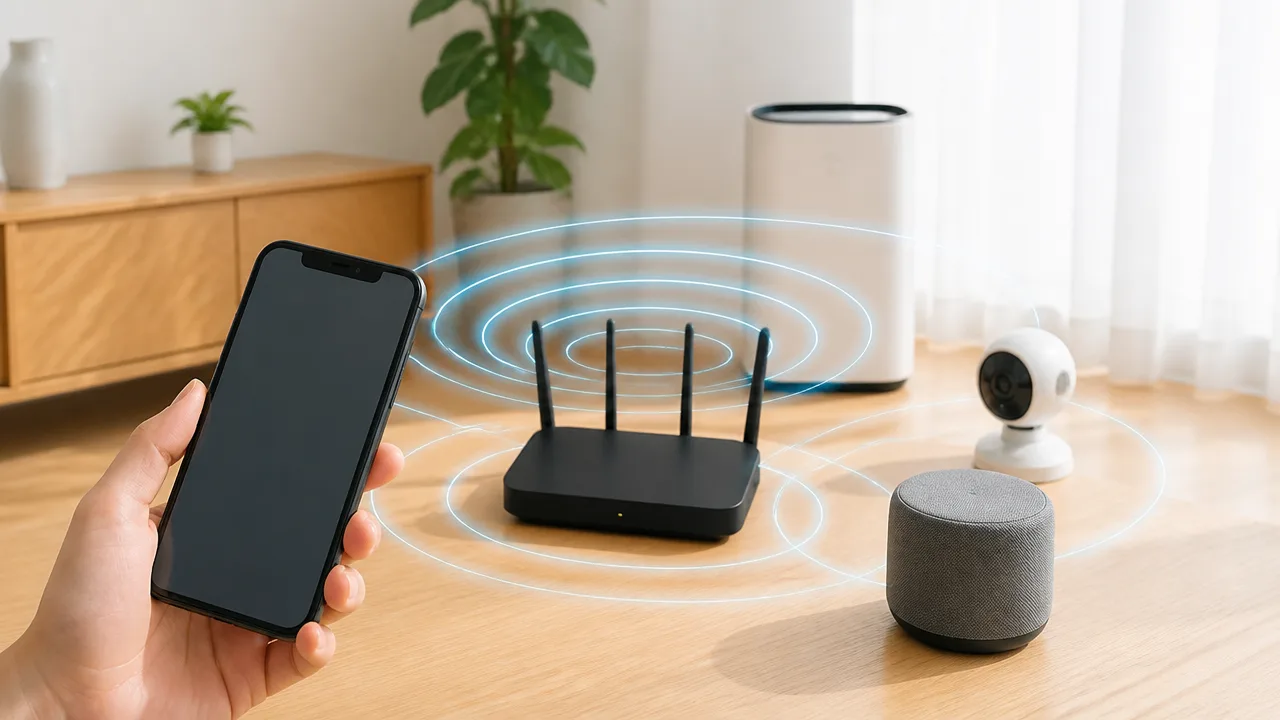
LINEのローカルネットワークとは、自宅や職場などで同じWi-Fiに接続しているスマートフォン・パソコン・周辺機器を見つけて通信するための仕組みです。
インターネットを経由して遠くのサーバーとやり取りする通信とは異なり、近くにある機器同士をスムーズにつなぐ場面で使われます。
「ローカル」という言葉だけを見ると難しく感じるかもしれませんが、基本的には同じネットワーク内にある機器を確認するための機能と考えるとわかりやすいです。
ローカルネットワークとインターネット通信の違い
スマートフォンの通信には、大きく分けてローカルネットワーク内の通信と、インターネットを使う通信があります。
ローカルネットワークは、同じWi-Fiルーターにつながっている機器のように、近い範囲にある機器同士で情報をやり取りするためのネットワークです。
一方、インターネット通信は、LINEのサーバーや友だちの端末など、離れた場所にある相手とつながるために利用されます。
| 種類 | 主な通信相手 | イメージ |
|---|---|---|
| ローカルネットワーク通信 | 同じWi-Fiにつながる近くの機器 | 家の中やオフィス内で機器を見つける |
| インターネット通信 | LINEのサーバー・離れた場所の相手 | メッセージや通話を届ける |
たとえば、自宅のWi-FiにiPhone、iPad、パソコン、対応する周辺機器などが接続されている場合、それぞれは同じローカルネットワーク内に存在することがあります。
アプリがこのネットワークを利用すると、近くにある対応機器を探したり、接続先として認識したりしやすくなります。
ただし、同じWi-Fiにつないでいるからといって、すべての機器が自動的に詳しい情報を共有するわけではありません。
ローカルネットワークは「近くの機器を探してつなぐための通り道」であり、LINEのトーク内容そのものを意味する言葉ではありません。
また、スマートフォンがモバイル通信だけを使っていてWi-Fiに接続していないときは、同一Wi-Fi内の機器を探す場面が限られます。
同じWi-Fi名が表示されていても、来客用ネットワークや通信を分ける設定では、機器同士を見つけられないことがあります。
これはWi-Fiルーター側で、接続している機器同士の通信を分けているケースがあるためです。
「デバイスの検索および接続」と表示される意味
LINEでローカルネットワークに関する案内が出たとき、「デバイスの検索および接続」という表現が使われることがあります。
これは、LINEが同じネットワーク内にある対応機器を見つけたり、その機器と通信したりする可能性があることを示す表現です。
ここでいう「デバイス」は、スマートフォンやタブレットだけではなく、パソコンやネットワーク対応の周辺機器などを指す場合があります。
- 同じWi-Fi内にある対応機器を探す
- 見つけた機器が接続先として利用できるか確認する
- 必要な場面で近くの機器と通信する
つまり、「デバイスの検索および接続」は、端末内に保存された写真やトーク履歴を自由に見るという意味ではありません。
近くの機器の存在を確認し、対応する機器とつながるための通信を指す言葉として理解するとよいでしょう。
表示文だけでは具体的な利用場面が想像しにくいものの、LINEが利用する通信の範囲をわかりやすく伝えるための案内です。
なお、ローカルネットワーク上で見つかる機器の種類や通信の可否は、Wi-Fi環境、端末の状態、利用している機能によって変わります。
そのため、同じ場所でWi-Fiを使っていても、常にすべての機器が表示・接続の対象になるとは限りません。
アクセス確認が表示されるのはiOSがアプリごとに許可を求めるため

LINEでローカルネットワークへのアクセス確認が表示されるのは、iOSがアプリごとに近くの機器との通信を確認する仕組みを採用しているためです。
これはLINEだけに限られた表示ではなく、同じWi-Fi内の機器を探したり通信したりする可能性があるアプリに対して、iPhoneやiPadが利用者の判断を求めるものです。
表示が出たこと自体は、端末の不具合やLINEの異常を示すものではありません。
iOSでは、インターネットを通じた通信と、同じネットワーク内にある機器との通信を区別して扱う場合があります。
そのため、LINEが必要な機能を利用しようとした際に、ローカルネットワークへのアクセスについて確認画面が表示されることがあります。
| 確認される項目 | iOSが確認する理由 |
|---|---|
| ローカルネットワークへのアクセス | 同じWi-Fi内の対応機器を見つけたり通信したりする可能性があるため |
| アプリごとの許可 | どのアプリにネットワーク内の通信を認めるかを利用者が選べるようにするため |
| 表示されるタイミング | アプリが該当する通信を初めて必要とした場面が中心 |
確認画面の文言はiOSが表示する案内であり、LINEのトーク画面内で表示される通常のお知らせとは見た目が異なることがあります。
急に表示されると心配になるかもしれませんが、内容を確認してから自分の使い方に合わせて判断できるようにするための仕組みと考えるとわかりやすいでしょう。
LINEがローカルネットワークへのアクセスを求めるタイミング
アクセス確認は、LINEをインストールした直後に必ず表示されるとは限らず、ローカルネットワークに関係する機能が必要になった時点で表示されることがあります。
たとえば、同じWi-Fiにつながっている対応機器との連携が想定される操作を行った場合に、iOSが確認を出すことがあります。
一度も該当する通信が必要にならなければ、LINEを普段から使っていても案内を見かけないケースがあります。
- LINEの利用中に対応機器との連携に関係する操作をしたとき
- LINEの更新後に関連する機能が利用されるようになったとき
- 端末やネットワークの状況が変わり、確認が必要になったとき
ただし、実際に表示される時期は、利用している機能や端末の状態、接続しているWi-Fi環境によって変わります。
そのため、「以前は表示されなかったのに今回だけ出た」という場合でも、直前に利用した機能やアプリ・OSの更新が関係している可能性があります。
確認画面が出た際は、表示されているアプリ名がLINEになっているか、求められている項目がローカルネットワークへのアクセスかを落ち着いて確認すると安心です。
表示の有無はLINEやiOSのバージョンによって異なる
ローカルネットワークに関する表示の有無や文言は、LINEとiOSのバージョンによって異なる場合があります。
iOSの仕様は更新によって案内の表現や確認の出し方が変わることがあり、インターネット上で見かけた画面と自分の端末の画面が完全に一致しないこともあります。
LINE側も機能の追加や見直しによって、ローカルネットワークに関連する処理が行われる場面が変化する可能性があります。
| 状況 | 表示が異なる主な理由 |
|---|---|
| iPhoneとiPadで画面が違う | 端末ごとのOSバージョンや利用状況が異なるため |
| 家族や友人の端末には表示される | LINEの更新状況や過去の選択、使った機能が異なるため |
| 案内文が記事の画像と違う | iOSの更新により表示文が変更されている可能性があるため |
表示の見た目だけで判断せず、端末に表示された内容を基準に確認することが大切です。
また、同じLINEアカウントを使っていても、端末ごとに設定やOSの状態が異なるため、確認画面の表示状況まで同じになるとは限りません。
表示がない場合も、すぐに問題があると考える必要はなく、端末の環境やこれまでの利用状況による違いとして捉えるとよいでしょう。
トークなどの基本機能が中心なら許可しない選択もできる

LINEを主にトークや通話、タイムラインの確認などに使っている場合は、ローカルネットワークへのアクセスを許可しない選択をしてもかまいません。
自分の使い方で同じWi-Fi内の機器を探したり連携したりする予定がなければ、確認画面で急いで許可する必要はありません。
迷ったときはいったん許可しないでおき、必要になった場面で見直すという考え方もできます。
ローカルネットワークへのアクセスは、LINEのすべての利用に必要なものではなく、同じネットワークにつながっている機器とのやり取りが関係する場面で意識したい項目です。
そのため、普段の利用内容と自宅や外出先のネットワーク環境をもとに、自分に合う選択をすることが大切です。
許可するか迷ったときの判断ポイント
判断に迷ったら、「LINEで何をしたいか」と「周囲に連携したい機器があるか」を考えてみましょう。
たとえば、スマートフォンだけでLINEを使うことが多く、ほかの機器との接続を意識したことがない場合は、許可を急がなくてもよいでしょう。
一方で、同じWi-Fiにつないだ機器との連携が必要になる機能を使う予定があるなら、許可を検討する場面があります。
| 普段の使い方 | 考え方の目安 |
|---|---|
| トークの送受信や音声・ビデオ通話が中心 | ローカルネットワークへのアクセスを積極的に必要とする場面は多くありません。 |
| スマートフォン以外の機器と連携する機会がある | 使いたい機能の案内を確認してから、許可を検討すると安心です。 |
| 表示の意味がよくわからず不安 | その場で無理に許可を選ばないという判断でも問題ありません。 |
| 家族と共有している端末を使っている | 端末の利用者や使い方を確認してから選ぶと、意図しない設定を避けやすくなります。 |
大切なのは、許可すること自体が正解、許可しないこと自体が正解と決めつけないことです。
LINEの利用目的に照らして必要性を感じるかどうかで考えると、選びやすくなります。
また、確認画面が出たときに内容を最後まで読めなかった場合も、焦らなくて大丈夫です。
「ローカルネットワーク」という言葉だけでは用途を想像しにくいため、使いたい連携機能があるかを思い出してから判断しましょう。
- スマートフォン単体でLINEを使うことがほとんどか
- 家庭内の対応機器とLINEを連携させたい予定があるか
- いま接続しているWi-Fiが自分で管理しているネットワークか
- 許可を求められた理由に心当たりがあるか
こうした点を確認しても判断できないときは、まず許可しない選択にしておくと落ち着いて考えられます。
自宅と外出先のWi-Fiで意識したい違い
ローカルネットワークへのアクセスを考える際は、接続しているWi-Fiの種類もひとつの判断材料になります。
自宅のWi-Fiは、自分や家族が管理していることが多く、接続している機器も把握しやすい環境です。
そのため、自宅にある対応機器との連携を目的にLINEを使う場合は、必要性を確認したうえで許可を検討しやすいでしょう。
一方、カフェ、ホテル、駅、商業施設などのWi-Fiには、多くの人が接続している可能性があります。
外出先では周囲にどのような機器があるかを把握しにくいため、同じネットワーク内の機器との連携が必要でないなら、許可を慎重に考えると安心です。
| Wi-Fiを使う場所 | 意識したいポイント |
|---|---|
| 自宅 | 接続中の機器を把握しやすいため、連携したい目的があるかを確認します。 |
| 家族や友人の家 | 自宅とは異なる機器が接続されていることもあるため、必要なときだけ検討します。 |
| カフェ・ホテル・施設など | 不特定の利用者が接続する可能性を考え、連携の必要がなければ慎重に選びます。 |
| モバイル通信 | Wi-Fiのローカルネットワークとは状況が異なるため、確認画面の内容をそのまま確認します。 |
外出先で表示されたからといって、すぐに危険な状態だと考える必要はありません。
ただし、使う予定のない連携のために許可を求められたと感じたときは、いったん見送るという選択がしやすい場面です。
自宅でも外出先でも、許可する理由を自分で説明できるかどうかを目安にすると判断しやすくなります。
「この機器とつなぎたいから必要」とわかる場合に選ぶことで、LINEの利用目的に合った設定を考えやすくなるでしょう。
許可しなくてもインターネットを使う基本機能は通常利用できる

LINEのローカルネットワークを許可しなくても、インターネット経由で利用する基本的な機能は通常どおり使えることが一般的です。
トークの送受信や写真の共有、音声通話、ビデオ通話などは、LINEのサービスへ接続して行われるため、ローカルネットワークへのアクセスとは役割が異なります。
そのため、確認画面で許可しなかった場合でも、すぐにLINE全体が使えなくなるわけではありません。
トーク・写真送信・音声通話・ビデオ通話への影響
LINEで友だちとやり取りするトークは、スマートフォンがインターネットに接続できていれば利用できます。
ローカルネットワークの許可は、同じWi-Fiに接続している近くの機器を見つけたり、その機器と通信したりするための設定であり、通常のメッセージ送受信そのものを許可する設定ではありません。
写真や動画、ファイルの送信も、基本的にはLINEの通信を通じて相手に届けられます。
音声通話やビデオ通話についても、インターネット接続が安定していれば、ローカルネットワークを許可していない状態で利用できる場合が多いです。
| 主な機能 | ローカルネットワークを許可しない場合の考え方 |
|---|---|
| トーク | 通常はインターネット接続があれば利用できます。 |
| 写真・動画の送信 | 通常はLINEの通信を通じて送受信できます。 |
| 音声通話 | 通信環境によって品質は変わりますが、許可の有無とは別に利用されます。 |
| ビデオ通話 | 通信量や電波状況の影響を受けますが、基本機能としては利用できます。 |
ただし、送信できない、通話がつながりにくいといった状況では、通信制限、Wi-Fiの電波状況、LINE側の一時的な不具合など、別の要因が関係していることもあります。
ローカルネットワークを許可していないことだけを、トークや通話の不具合の原因と決めつけないことが大切です。
Wi-Fiとモバイルデータ通信による動作の違い
LINEの基本機能は、Wi-Fiでもモバイルデータ通信でも、インターネットへ接続できる環境であれば利用できます。
一方で、ローカルネットワークは、同じWi-Fiなどのネットワーク内にある機器を対象にした通信を指します。
つまり、Wi-Fiに接続しているときは「インターネットへの接続」と「同じネットワーク内の機器との通信」が別々に存在する、と考えるとわかりやすいでしょう。
- Wi-Fi接続中:LINEの基本機能はインターネット経由で利用します。
- Wi-Fi接続中:近くの対応機器との通信には、ローカルネットワークの設定が関わる場合があります。
- モバイルデータ通信中:通常のトークや通話は利用できます。
- モバイルデータ通信中:同じWi-Fi内の機器を探すような使い方とは状況が異なります。
Wi-Fiを使っているからといって、ローカルネットワークの許可が必ず必要になるわけではありません。
普段どおりにトークや通話をしたいだけなら、Wi-Fiへの接続とローカルネットワークへの許可は分けて考えて大丈夫です。
同じネットワーク内の機器を使う機能には影響する可能性がある
ローカルネットワークを許可しない場合、同じネットワークにある対応機器をLINEが見つける必要がある機能では、利用しにくくなる可能性があります。
たとえば、近くの機器との連携や、ネットワーク内で機器を検出する仕組みを使う場面では、許可が求められることがあります。
ただし、どの機能に影響するかは、LINEのバージョン、利用している端末、連携先の機器やサービスによって異なります。
普段の利用で機器との連携をしておらず、トークや通話が中心であれば、許可しない設定でも困らないケースは少なくありません。
反対に、特定の機器とつなぐ目的があって機能が使えないと感じたときは、その機能を使う間だけ許可を検討するとよいでしょう。
許可しても写真やトーク内容がほかの機器へ自動公開されるわけではない

LINEでローカルネットワークへのアクセスを許可しても、写真・トーク内容・友だち一覧が同じWi-Fi内のほかの機器へ自動的に見られる状態になるわけではありません。
この許可は、主に同じネットワーク内にある対応機器を見つけたり、その機器と通信したりするためのもので、LINEアカウント内の情報を公開する設定とは別のものです。
「Wi-Fiにつないでいる家族のスマホやパソコンに、トークが表示されるかも」と心配になるかもしれませんが、ローカルネットワークの許可だけでトーク画面が共有されることは通常ありません。
LINEに認められるアクセスの範囲
ローカルネットワークへのアクセスでLINEに認められるのは、基本的に自宅や職場などで接続しているネットワーク内の機器を検出し、必要な場合に通信するための範囲です。
たとえば、対応する機器やサービスとつなぐ場面では、LINEが近くにある機器を確認することがあります。
一方で、写真へのアクセス、カメラの使用、マイクの使用、連絡先の利用などは、それぞれ別の権限として扱われます。
ローカルネットワークの許可だけで、写真フォルダやトーク内容を自由に読み取れるようになるものではありません。
| 確認される項目 | 主な対象 | ローカルネットワークの許可との関係 |
|---|---|---|
| ローカルネットワーク | 同じWi-Fi内の対応機器 | 機器の検出や通信に関わる場合がある |
| 写真 | 端末内の写真や動画 | 別の許可として管理される |
| カメラ | 写真・動画撮影時のカメラ | 別の許可として管理される |
| マイク | 通話や音声メッセージの録音 | 別の許可として管理される |
| 連絡先 | 端末に登録している連絡先 | 別の許可として管理される |
また、LINEのトーク内容は、相手とのやり取りのためにLINEのサービス上で扱われる情報です。
同じWi-Fiを使っているという理由だけで、近くにある別の端末がトーク内容を受け取ったり、閲覧できたりする仕組みではありません。
写真をトークで送る場合も、自分で送信操作を行い、送信先を選んだ内容が相手に共有されます。
ローカルネットワークの許可が、写真を勝手に送信する操作につながることはありません。
プライバシーが気になるときに確認したいこと
不安が残るときは、ローカルネットワークの項目だけを見るのではなく、LINEで利用している機能や共有の操作を分けて確認すると安心です。
特に、写真や位置情報などを送る前には、送信先のトークルームが合っているかを確認する習慣をつけておくとよいでしょう。
- 写真や動画を送信する前に、宛先の名前とトーク画面を確認する
- 知らない人が参加しているグループには、個人情報が分かる画像を送らない
- 端末を人に貸すときは、LINEの画面を開いたままにしない
- 共有の端末を使う場合は、LINEアカウントのログイン状態を確認する
- プロフィール写真や公開範囲に関わる項目は、LINEアプリ内の設定を見直す
ローカルネットワークの許可は、近くの機器との通信に関するものです。
それとは別に、写真の送信、トークの転送、プロフィールの公開範囲などは、利用者自身の操作やLINE内の設定によって扱われます。
そのため、プライバシーを守るうえでは、どの権限を許可したかだけでなく、何を誰に共有する操作をしたかを確認することが大切です。
心配な場合は、必要な機能を使うときだけ情報を共有し、送信前に内容を見直すだけでも落ち着いて利用しやすくなります。
iPhoneとiPadでは設定からいつでも許可を変更できる
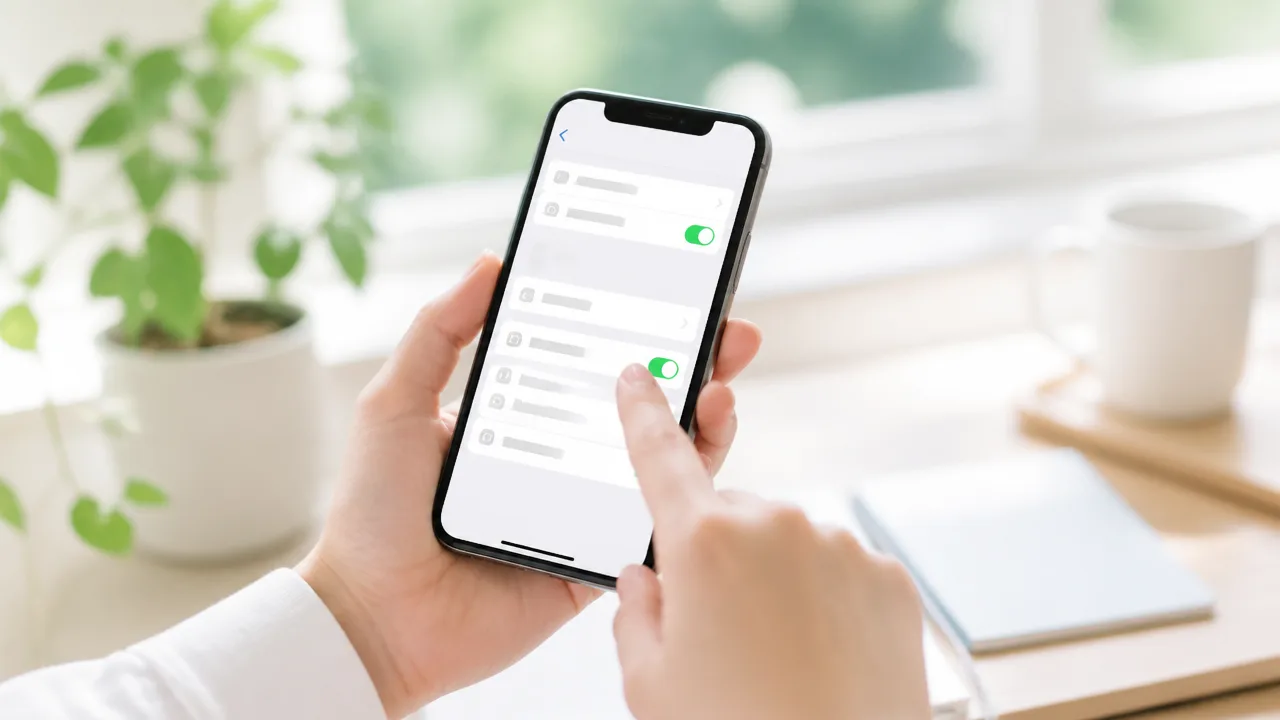
LINEのローカルネットワークへのアクセスは、iPhoneやiPadの「設定」アプリからいつでもオン・オフを切り替えられます。
最初の確認画面で迷って選択した場合でも、後から使い方に合わせて見直せるため、急いで判断する必要はありません。
端末の基本的な設定画面で管理する項目なので、LINEアプリ内の設定を探さなくても変更できます。
LINEのローカルネットワークをオンにする手順
近くの対応機器との接続にLINEを使いたいときは、ローカルネットワークの項目をオンにします。
iPhoneとiPadでは、次の流れで設定を確認できます。
- 「設定」アプリを開く
- 「プライバシーとセキュリティ」をタップする
- 「ローカルネットワーク」をタップする
- アプリの一覧から「LINE」を探す
- LINEの右側にあるスイッチをオンにする
スイッチが緑色になっていれば、LINEのローカルネットワークへのアクセスがオンになっている状態です。
変更後にLINEを開き直すと、設定が反映されやすくなります。
すでにLINEを開いている場合は、アプリをいったん終了してから再度起動してみるとよいでしょう。
| スイッチの表示 | 設定の状態 |
|---|---|
| 緑色で右側にある | ローカルネットワークへのアクセスがオン |
| 灰色で左側にある | ローカルネットワークへのアクセスがオフ |
設定画面の名称や並び方は、iOSやiPadOSのバージョンによって少し異なることがあります。
見つけにくいときは、「設定」アプリ上部の検索欄に「ローカルネットワーク」と入力して探す方法も便利です。
一度許可したアクセスをオフにする手順
以前に許可したものの、今は近くの機器と連携する予定がない場合は、同じ画面からオフへ変更できます。
オンにしたままにする必要があるか迷ったときも、いったんオフにして必要な場面で見直す方法を選べます。
- 「設定」アプリを開く
- 「プライバシーとセキュリティ」をタップする
- 「ローカルネットワーク」をタップする
- 一覧にある「LINE」のスイッチをタップする
- スイッチが灰色になったことを確認する
オフにした後、ローカルネットワークへのアクセスを使う操作をLINEで行う場合は、再びオンへの変更が必要になることがあります。
そのときは、同じ手順でLINEのスイッチをオンに戻せば大丈夫です。
端末を家族と共有する機会がある場合や、設定を定期的に整理したい場合は、ほかのアプリの項目も一緒に確認すると分かりやすくなります。
確認画面が表示されたときの選び方
LINEを初めて使うときなどに、ローカルネットワークへのアクセスについて確認画面が表示されることがあります。
その場で使いたい機器との連携があるなら許可を選び、使う予定がはっきりしていないなら許可しない選択をしても、後から設定で変更できます。
確認画面は一度の選択で固定されるものではないため、今の利用目的に合わせて選ぶことが大切です。
- 近くの対応機器との接続を予定している:許可を選ぶ
- 用途を確認してから決めたい:許可しないを選び、必要になったら設定でオンにする
- 表示内容を落ち着いて読みたい:いったん選択を保留し、利用する機能を確認してから決める
確認画面の文面には、LINEが同じネットワーク内の機器を見つけるためのアクセスであることが表示されます。
内容を読んでも判断がつきにくい場合は、「必要になったら設定から変更できる」ことを覚えておくと、選びやすくなります。
設定を変えた日や理由を覚えておくと、後で見直すときにも迷いにくくなります。
設定項目が表示されない場合は利用状況と端末環境を確認する

LINEのローカルネットワークに関する設定項目が見つからないときは、LINEがまだアクセス確認を表示していないか、端末の状態によって一覧に反映されていない可能性があります。
まずはLINEで該当する機能を使う場面があるかを確認し、アプリとiOSの更新、端末の再起動を順番に試してみましょう。
Wi-Fiにつながっていても機器同士の通信がうまくいかない場合は、接続先のネットワークや通信を制限する設定も見直すと安心です。
LINEがまだアクセスを求めていない可能性を確認する
iPhoneやiPadの設定画面には、ローカルネットワークへのアクセスを一度でも求めたアプリが表示されることがあります。
そのため、LINEを利用していても、近くの対応機器を探す操作をしていない場合は、LINEの項目が一覧に出てこないことがあります。
これは設定が消えたとは限らず、端末がLINEのアクセス確認を行う機会をまだ受け取っていない状態と考えられます。
確認するときは、LINE内で利用したい連携機能の案内や操作手順を見直し、ローカルネットワークへのアクセスが必要な場面かを確かめてみてください。
- LINEで近くの機器と連携する操作を実行したことがない。
- ローカルネットワークへのアクセス確認がこれまで表示された記憶がない。
- トークや通話など、インターネットを使う機能を中心に利用している。
上のような場合は、項目が表示されなくてもすぐに困るとは限りません。
必要な機能を利用したときに確認画面が表示されたら、その時点で内容を読んで判断すると分かりやすいです。
LINEとiOSを更新して端末を再起動する
以前は表示されていた項目が見つからない場合や、案内どおりに操作しても反映されない場合は、LINEとiOSの状態を確認します。
アプリやOSが古いままだと、画面表示や機能の動きが現在の案内と異なることがあります。
更新前には、Wi-Fi接続と端末の空き容量を確認してから進めると、途中で作業が止まりにくくなります。
- App Storeを開き、LINEの更新が表示されていないか確認します。
- iPhoneまたはiPadの「設定」から、iOSのソフトウェア・アップデートを確認します。
- 更新が完了したら、端末の電源を一度切ってから入れ直します。
- 再起動後にLINEを開き、必要な機能をもう一度試します。
再起動は、一時的に読み込みが不安定になっている場合の切り分けにも役立ちます。
ただし、更新や再起動を行っても、LINEがアクセス確認を求める利用状況でなければ、設定項目が表示されないことはあります。
Wi-Fiだけで通信しにくい場合は接続先や通信設定も見直す
ローカルネットワークを使う機能では、LINEを使う端末と連携したい機器が、基本的に同じWi-Fiへ接続されている必要があります。
自宅のWi-Fi名が似ていても、片方が別の回線や中継機の別ネットワークにつながっていると、機器を見つけにくい場合があります。
| 確認する点 | 見直し方 |
|---|---|
| Wi-Fiの接続先 | 端末と連携したい機器で、同じネットワーク名に接続されているか確認します。 |
| モバイルデータ通信 | Wi-Fiが不安定なときに回線が切り替わっていないか確認します。 |
| VPNなどの通信設定 | 利用中の場合は、通信経路に影響していないか設定内容を確認します。 |
| ゲスト用Wi-Fi | 機器同士の通信が制限されることがあるため、通常のWi-Fiとの違いを確認します。 |
外出先の施設や宿泊先などのWi-Fiでは、安全面への配慮から、同じWi-Fi内の機器同士で通信しにくいよう設定されていることもあります。
その場合は、端末やLINEの不具合ではなく、利用しているネットワークの仕様が影響している可能性があります。
通信設定を変更する際は、普段使っているサービスへ影響することもあるため、変更前の状態をメモしておくと戻しやすいです。
改善しない場合はLINEの公式サポートを確認する
ここまで確認しても項目が表示されない、または利用したい機能だけがうまく動かない場合は、LINE公式のヘルプや問い合わせ窓口を確認しましょう。
機能ごとに必要な環境や対応状況が異なるため、利用したい機能名を添えて調べると、必要な案内を見つけやすくなります。
問い合わせる場合は、端末の種類、iOSのバージョン、LINEのバージョン、Wi-Fiかモバイル通信かといった状況を整理しておくと伝えやすいです。
画面に表示されたメッセージがあるときは、個人情報が写らないよう注意したうえで、内容を控えておくのもおすすめです。
設定項目が見当たらない理由はひとつとは限らないため、慌てずに利用状況、アプリ、端末、通信環境の順で確認していくと判断しやすくなります。
パソコン版LINEやApple製品との連携で常に許可が必要とは限らない

パソコン版LINEへのログインや、iPad・Apple WatchでLINEを使うために、iPhoneのローカルネットワークアクセスを常に許可する必要があるとは限りません。
それぞれの機器は、インターネット経由でLINEのサービスに接続して利用する場面が多いためです。
どの端末で、どの機能を使いたいのかを分けて考えると、必要な設定を判断しやすくなります。
Windows版・Mac版LINEとの連携とローカルネットワーク
Windows版やMac版のLINEは、メールアドレス・パスワード・二段階認証などの方法で本人確認を行い、インターネットを通じて利用するのが基本です。
そのため、パソコン版LINEでトークを確認したり、メッセージを送ったりする目的だけであれば、iPhone側のローカルネットワークアクセスが直接必要になるケースは多くありません。
たとえば、同じWi-Fiにつながっていない状態でもパソコン版LINEを利用できるなら、端末同士を近くで直接見つける通信ではなく、LINEのサービスを経由して接続していると考えられます。
| 利用したいこと | ローカルネットワークアクセスとの関係 |
|---|---|
| パソコン版LINEへのログイン | 通常は本人確認やインターネット接続が中心です。 |
| パソコンでトーク・通話を利用する | ローカルネットワークへの許可だけで可否が決まるわけではありません。 |
| 近くの機器を探す機能や機器間の連携 | 利用する機能によっては、同じWi-Fi内での通信が関係することがあります。 |
ただし、パソコンとスマートフォンの間で写真やファイルを移したい場合、LINE以外の共有機能を使う場合などは、別の通信設定や許可が関係することがあります。
この場合は、LINEの設定だけではなく、使っている共有機能の案内を確認することが大切です。
「パソコン版LINEが使えるか」と「近くの機器と直接連携できるか」は、別の確認項目として考えましょう。
また、会社や学校のパソコンでは、管理者によってアプリのインストールや通信が制限されている場合があります。
自分で設定を変えにくい端末では、無理に操作せず、利用先のルールや案内を確認すると安心です。
iPadやApple WatchでLINEを使う場合の考え方
iPadでLINEを利用する場合も、iPhoneと同じ設定がそのまま適用されるわけではありません。
iPadは独立した端末として動作するため、ローカルネットワークへのアクセス確認が表示されたときは、そのiPadで使いたい機能に必要かどうかを基準に判断します。
iPhoneで許可しているからといって、iPadでも必ず許可が必要になるわけではありません。
- iPadでLINEのトークや通話を利用したい場合は、まずLINEへのログイン状態やインターネット接続を確認します。
- iPadで近くの機器を見つける機能を使いたい場合は、表示されたアクセス確認の内容を見て判断します。
- iPhoneとiPadで同じApple Accountを使っていても、アプリごとの設定は端末ごとに異なることがあります。
Apple Watchの場合は、iPhoneとの連携を前提に情報が表示される仕組みの機能もあります。
そのため、Apple WatchでLINEの通知を受け取れないときに、すぐローカルネットワークの設定が原因と決めつける必要はありません。
まずはiPhoneとApple Watchの接続状態、LINEの通知設定、Apple Watch側の通知設定などを順に見直すほうが確認しやすいです。
| 機器 | 確認の考え方 |
|---|---|
| iPhone | LINEで近くの機器と連携する機能を使うかどうかで判断します。 |
| iPad | iPhoneとは別に、iPad上で表示される案内と利用目的を確認します。 |
| Apple Watch | ローカルネットワークだけでなく、iPhoneとの接続や通知の状態も確認します。 |
複数のApple製品を使っていると、すべての端末で同じ許可が必要に感じるかもしれません。
しかし実際には、端末ごとの役割や使う機能によって必要な設定は変わります。
迷ったときは、連携させたい機器と利用したい機能が決まってから判断すると、必要以上に設定を変更せずに済みます。
まとめ
この記事のポイントをまとめます。
- LINEのローカルネットワークは、同じWi-Fiにつながる近くの機器を見つけて通信するための仕組みです。
- アクセス確認は、iPhoneやiPadがアプリごとに表示する通常の確認項目です。
- トークや通話などを中心に使う場合は、許可しない選択でも問題ないことがあります。
- 許可しなくても、メッセージ送信や写真共有、音声通話などの基本機能は通常利用できます。
- 許可しても、トーク内容や写真が同じWi-Fi内のほかの機器に自動公開されるわけではありません。
- 許可のオン・オフは、iPhone・iPadの「設定」アプリからいつでも変更できます。
- 設定項目が見つからないときは、アプリやiOSの更新、端末の再起動などを確認してみましょう。
- パソコン版LINEやApple製品との連携のために、常に許可が必要とは限りません。
LINEのローカルネットワークへのアクセス確認が表示されても、慌てて許可を選ぶ必要はありません。
普段の使い方で近くの機器との連携が必要なければ、いったん許可しないまま様子を見る方法もあります。
もし後から対応機器との連携が必要になった場合でも、iPhoneやiPadの設定から変更できるので安心です。
表示の意味を知ったうえで、自分に合う設定を選んでLINEを気持ちよく使ってみてください。