
インスタで投稿のキャプションやストーリーズ、DMを入力したいのに文字が打てないと、「スマホが壊れたのかな」と焦ってしまいますよね。
実は、文字入力ができない原因はInstagramアプリの一時的な不調だけでなく、キーボードの状態や通信環境、コピーした文章の内容など、いくつか考えられます。
どの画面で打てないのか、ほかのアプリでは入力できるのかを確認すると、自分に合った対処法を見つけやすくなります。
この記事では、インスタで文字が打てないときに今すぐ試せる基本の対処法から、ストーリーズ・DM・コメントで起きる場合の確認ポイント、端末別の対応までやさしく解説します。
慌ててアプリを削除する前に、できるだけデータへの影響が少ない方法から順番に試してみましょう。
この記事でわかること
- インスタで文字が打てない主な原因と、最初に確認したいポイント
- アプリの再起動・スマホの再起動・通信切り替えなど基本の対処法
- ストーリーズ、DM、コメント、コピペした文章で入力できないときの対応
- iPhone・Android別の確認方法と、直らないときの問題報告の手順
インスタで文字が打てない主な原因はアプリ・端末・通信・入力内容にある

インスタで文字が打てないときは、Instagramアプリの一時的な不調・スマホやキーボードの状態・通信環境・入力した文章の内容のいずれかが関係していることが多いです。
まずは「どの画面で」「ほかのアプリでは入力できるか」を確認すると、原因の見当をつけやすくなります。
文字がまったく入力できないのか、一部の入力欄だけ使えないのかによって、確認したいポイントは変わります。
| 起きている状況 | 考えられる原因 |
|---|---|
| Instagram内だけで入力しにくい | アプリの一時的な動作不良や、画面の読み込みが不安定な状態 |
| ほかのアプリでも入力できない | スマホ本体やキーボードアプリ、端末設定に関する状態 |
| 特定の投稿や入力欄だけ使えない | 投稿者側のコメント設定や、その場所ごとの利用条件 |
| 文章を貼り付けたときだけ入力できない | 文字数、特殊な記号、絵文字の組み合わせなど入力内容の影響 |
Instagramだけで起きる場合はアプリの一時的な不調が考えられる
メモアプリや検索画面では普通に文字を打てるのに、Instagramだけ入力できない場合は、アプリ側で一時的に動作が不安定になっている可能性があります。
たとえば、投稿画面は開けるものの入力欄をタップしても反応しない、文字を打っても表示が遅れるといった状態です。
アプリは長時間開いたままだったり、画面の切り替えを何度も行ったりすると、一時的に動きが重くなることがあります。
また、アプリの更新直後や利用者が多い時間帯には、一部の機能だけ反応しにくく感じることもあります。
この場合は、文字入力そのものではなく、入力欄の表示や送信処理がスムーズに進んでいないケースもあります。
ほかのアプリでも打てない場合は端末やキーボードを確認する
Instagram以外でも文字が打てない、キーボードが途中で消える、タップした文字と違う文字が入る場合は、スマホ本体やキーボード側の状態を確認する必要があります。
キーボードは端末の機能や入力用アプリによって表示されているため、Instagramだけの問題に見えても、実際には端末側が影響していることがあります。
特に、複数の入力アプリを切り替えている場合や、予測変換の表示が大きく崩れている場合は、入力画面が使いにくくなることがあります。
ほかのアプリでも同じ症状があるなら、Instagramだけの不具合と決めつけないことが大切です。
画面の一部だけが反応しにくい場合は、入力欄ではなくタップ操作そのものがうまく認識されていない可能性も考えられます。
入力欄によってはコメント設定や利用状況が関係する
プロフィール編集、投稿のキャプション、コメント、メッセージなど、Instagramには複数の入力欄があります。
そのため、ある場所では文字を打てるのに、別の場所では入力できないこともあります。
たとえばコメント欄だけが使えない場合は、投稿者がコメントできる人を限定している、またはコメント欄が閉じられている可能性があります。
自分の投稿に入力しようとしている場合でも、投稿の公開状態や操作している画面によって、表示される項目が異なることがあります。
また、短時間に似た内容を何度も入力したときなどは、入力や送信が一時的に進みにくくなる場合があります。
まずは別の投稿や別の画面を開き、入力できる場所とできない場所を比べてみると、状況を整理しやすいです。
- 投稿の説明文には入力できるか
- 別の投稿のコメント欄には入力できるか
- プロフィール編集画面では入力できるか
- 入力欄自体が表示されているか
長文や絵文字の貼り付けが影響することもある
短い文章なら入力できるのに、用意していた文章をまとめて貼り付けると反応しない場合は、文章の長さや含まれる文字が影響しているかもしれません。
改行が多い文章、特殊な記号、顔文字、絵文字をたくさん含む文章は、入力欄によっては表示に時間がかかることがあります。
ほかの場所からコピーした文には、見た目では分かりにくい空白や装飾用の文字が含まれていることもあります。
そのようなときは、短い一文だけを入力して反応を見ると、入力内容が関係しているか判断しやすくなります。
文章を分けて入力したり、絵文字や記号を少なくしたりすると、スムーズに入力できる場合があります。
原因を切り分けるためにも、最初から長文を入れ直すのではなく、短い文字から試すのがおすすめです。
文字が打てないときに今すぐ試したい基本の対処法

インスタで文字が打てないときは、まずアプリを開き直す・スマートフォンを再起動する・通信を切り替える・更新を確認するの4つを順番に試してみましょう。
一時的な動作の乱れや通信の不安定さが原因であれば、複雑な設定を変えなくても入力できるようになることがあります。
ひとつ試すごとに文字入力ができるか確認すると、どの操作で改善したのか分かりやすいです。
Instagramアプリを終了して開き直す
アプリを長時間開いたままにしていると、一時的に画面の反応が鈍くなり、入力欄を押しても文字が入らないことがあります。
このようなときは、Instagramをいったん完全に終了してから、もう一度起動してみてください。
- スマートフォンの画面下部から上へスワイプするなどして、起動中のアプリ一覧を表示します。
- Instagramの画面を上へ払い、アプリを終了します。
- ホーム画面からInstagramを開き直し、入力したい画面で確認します。
ホーム画面に戻るだけではアプリが起動したままの場合もあるため、アプリ一覧から終了することがポイントです。
開き直した直後は画面の読み込みに少し時間がかかることがあるので、数秒待ってから入力欄をタップすると落ち着いて確認できます。
スマートフォンを再起動する
アプリを開き直しても変化がない場合は、スマートフォン本体を再起動してみましょう。
再起動によって端末内で一時的に動いていた処理が整理され、Instagramや文字入力の動作が戻ることがあります。
- スマートフォンの電源を切る操作を行います。
- 画面が完全に消えたことを確認してから、少し待ちます。
- 電源を入れ直し、通信がつながった後にInstagramを開きます。
再起動後は、ほかのアプリをたくさん開く前にInstagramで入力を試すと、状況を確認しやすくなります。
急いで何度も操作を繰り返すより、一度再起動してから確認するほうが、画面の反応が安定する場合があります。
Wi-Fiとモバイル通信を切り替える
文字を入力する画面がなかなか表示されない、入力した内容が反映されないときは、通信が不安定になっている可能性があります。
Wi-Fiを使っている場合はモバイル通信に、モバイル通信を使っている場合はWi-Fiに切り替えて、同じ画面を開き直してみてください。
| 利用中の通信 | 試したいこと |
|---|---|
| Wi-Fi | Wi-Fiを一度切り、モバイル通信でInstagramを開く |
| モバイル通信 | 安定したWi-Fiにつなぎ、画面を読み込み直す |
| どちらも不安定に感じる場合 | 電波の入りやすい場所に移動してから確認する |
通信を切り替えた後は、Instagramを閉じてから開き直すと、切り替え後の接続状態が反映されやすくなります。
モバイル通信の利用量が気になる場合は、無理に切り替えず、利用できる安定したWi-Fi環境で試すと安心です。
Instagramと端末の基本ソフトを最新版に更新する
Instagramアプリや端末の基本ソフトの更新が保留になっていると、現在の環境との組み合わせによって操作しにくくなることがあります。
アプリストアでInstagramの更新が表示されていないか確認し、あわせてスマートフォンの設定画面から基本ソフトの更新状況も見てみましょう。
- Instagramの更新ボタンが表示されていないか確認します。
- 端末の設定画面で、基本ソフトの更新通知が出ていないか確認します。
- 更新後はInstagramを起動し直して、入力欄の反応を確かめます。
更新には通信環境や充電残量が必要になることがあるため、時間に余裕があるときに行うのがおすすめです。
4つの対処法を試しても文字が打てない場合は、入力できない画面や状況を整理しながら、次の確認に進みましょう。
キーボードが出てこないときは入力アプリと端末設定を確認する

Instagramの入力欄をタップしてもキーボードが表示されないときは、入力画面の開き直し・キーボードの切り替え・端末の空き容量を順番に確認してみましょう。
Instagram自体ではなく、スマートフォンで文字を入力するためのアプリや一時的な動作状態が影響していることもあります。
ほかのアプリでは文字が打てるかもあわせて確認すると、原因を絞り込みやすくなります。
入力欄をタップし直して画面を再表示する
まずは、コメント欄やメッセージ欄などの入力したい場所をもう一度タップして、キーボードが表示されるか確認します。
画面を開いた直後は、入力欄が選択されているように見えても、実際には文字入力の状態になっていないことがあります。
入力欄の外側を一度タップしてから、あらためて入力欄をタップすると表示される場合があります。
- 入力欄以外の余白部分をタップします。
- コメントやメッセージを入力する欄をもう一度タップします。
- 画面下部にキーボードが表示されるか確認します。
それでも変化がないときは、投稿画面やメッセージ画面をいったん閉じ、同じ画面を開き直してみましょう。
入力欄を長押ししても反応がない場合は、別の場所で文字入力ができるか試すのもおすすめです。
| 確認する場所 | 見分けるポイント |
|---|---|
| スマートフォンのメモアプリ | 文字入力欄を押したときにキーボードが出るか確認します。 |
| 検索画面 | 検索窓をタップして文字を入力できるか見ます。 |
| 別のメッセージアプリ | Instagram以外でも同じ状態かを確かめます。 |
ほかのアプリでもキーボードが出ない場合は、Instagramの画面だけではなく、端末側の入力機能を見直す必要があります。
別のキーボードに切り替えて入力を試す
複数のキーボードを設定している場合は、別のキーボードに切り替えて入力できるか試してみてください。
普段使っているキーボードだけが一時的に表示されにくくなっている場合でも、別のキーボードなら入力できることがあります。
キーボードの切り替えボタンは、文字入力画面の下部にある地球儀のようなマークやキーボードのマークとして表示されることがあります。
端末や設定によって表示位置は異なるため、キーボードが一度でも表示されたときに、切り替え用のマークを探してみましょう。
- 日本語入力用に設定しているキーボードへ切り替えます。
- 絵文字入力用の画面になっている場合は、文字入力用の画面に戻します。
- 追加したキーボードを使っている場合は、端末にもともとあるキーボードで試します。
切り替え後に短い文字を入力できれば、利用していたキーボード側の状態が関係している可能性があります。
この場合は、しばらく別のキーボードを使うか、次の項目で更新と再起動を確認するとよいでしょう。
キーボードアプリを更新して再起動する
外部のキーボードアプリを使っている場合は、アプリストアで更新が表示されていないか確認します。
キーボードアプリの更新が保留になっていると、端末の現在の環境と合わず、入力画面の表示が不安定になることがあります。
更新が完了したら、キーボードアプリを閉じるだけでなく、端末を再起動してからInstagramで入力を試します。
- アプリストアを開き、利用中のキーボードアプリを探します。
- 更新が表示されている場合は、内容を確認してから更新します。
- 更新後にスマートフォンの電源を切り、少し待ってから入れ直します。
- Instagramを開き、入力欄をタップして表示を確認します。
端末にもともと入っているキーボードを使っている場合も、端末の再起動で入力機能が戻ることがあります。
再起動前に、作成途中の投稿やストーリーズがある場合は内容を保存できるか確認しておくと安心です。
端末の空き容量を確保する
スマートフォンの保存容量が少なくなると、画面の切り替えやアプリの動作が重く感じられ、キーボード表示にも影響する場合があります。
写真や動画が多いときは、端末の設定画面で空き容量を確認してみましょう。
空き容量がほとんどない状態なら、不要になったデータを整理してから再度入力を試すのがおすすめです。
| 整理しやすいもの | 確認するときのポイント |
|---|---|
| 不要な写真や動画 | 同じような写真や見返す予定のない動画を確認します。 |
| 使っていないアプリ | 今後も使う予定があるかを考えて整理します。 |
| ダウンロード済みのファイル | 保存後に確認が終わった資料などを見直します。 |
写真や動画を削除する前には、残しておきたいデータがないか落ち着いて確認しましょう。
空き容量を確保した後は端末を再起動し、Instagramの入力欄でキーボードが表示されるか確かめてみてください。
ストーリーズで文字を打てない場合は編集画面を作り直す
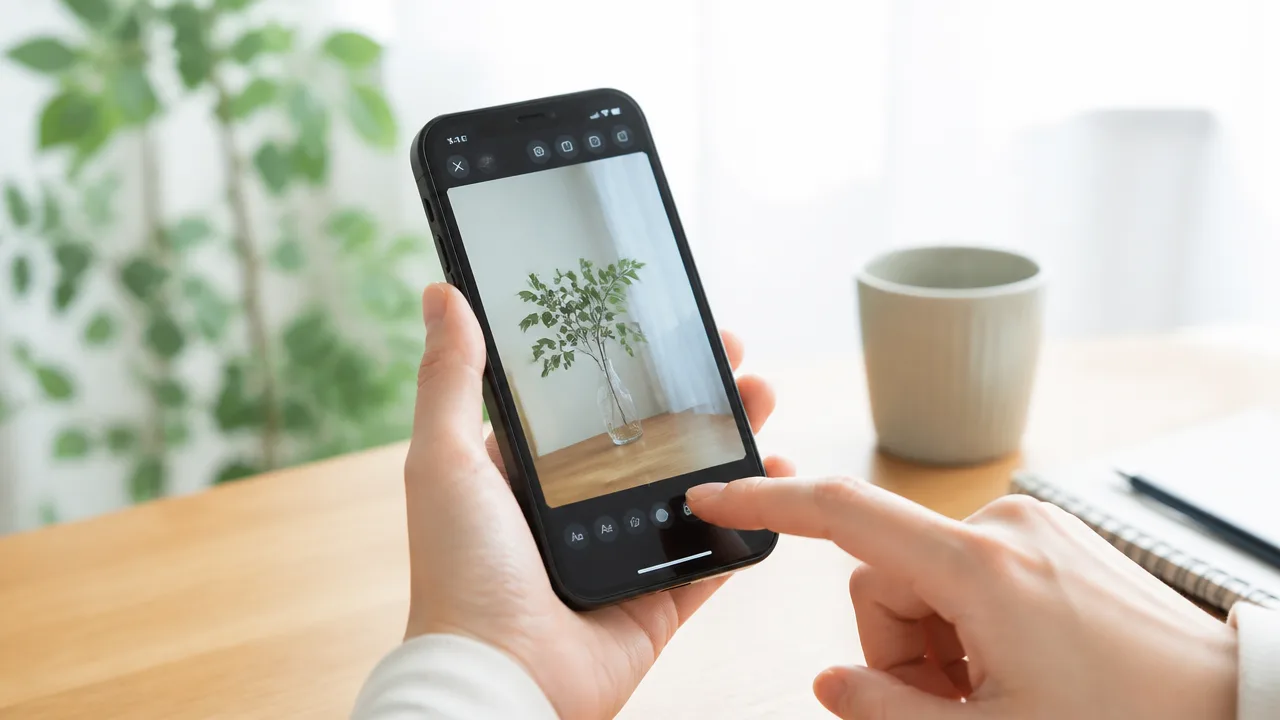
ストーリーズでだけ文字を打てないときは、いったん編集画面を閉じて、新しく作り直すことで操作できる場合があります。
写真や動画を読み込んだ直後の編集画面で一時的に反応が鈍くなっていることもあるため、文字入力の機能だけを何度も押すより、編集の流れを最初からやり直すほうがスムーズです。
ただし、消えると困る写真や作成途中の内容がある場合は、下書きの保存状況を確認してから操作してください。
「Aa」ボタンが反応しないときは下書きを閉じて開き直す
ストーリーズの編集画面にある「Aa」ボタンを押しても文字入力欄が出ない場合は、画面そのものが一時的に反応していない可能性があります。
このようなときは、画面左上の戻る操作などで編集画面を閉じ、ストーリーズの作成画面をあらためて開いてみましょう。
同じ画面で何度も「Aa」を押し続けるより、一度閉じて開き直すことがポイントです。
編集画面を開き直した後、写真や動画を選ぶ前に「Aa」ボタンを押して、文字だけのストーリーズを作れるか試す方法もあります。
文字だけの画面では入力できる場合、選択していた写真や動画、または編集内容が影響していたと考えられます。
- ストーリーズの編集画面で、必要な内容が保存されているか確認します。
- 戻る操作をして、編集画面を閉じます。
- ホーム画面からストーリーズの作成画面を開き直します。
- 最初に「Aa」ボタンを押し、文字入力欄が表示されるか確認します。
- 入力できたら、写真や動画を追加して編集を進めます。
画面を開き直して文字が打てるようになった場合は、作成途中に加えた加工や素材のどれかが編集画面に負担をかけていた可能性があります。
写真や動画を選び直して文字入力を試す
特定の写真や動画を使ったストーリーズだけで文字を打てないなら、素材を選び直すことで改善することがあります。
とくに、長めの動画や編集を重ねた素材では、表示が安定するまで少し時間がかかることがあります。
まずは同じ素材をもう一度選択し、読み込みが落ち着いてから「Aa」ボタンを押してみてください。
それでも入力できない場合は、別の写真を一度選んで文字入力を試すと、原因を切り分けやすくなります。
| 確認したい状況 | 試したいこと |
|---|---|
| 特定の写真だけで入力できない | 写真を選び直す、または別の写真で入力できるか確認します。 |
| 動画を選ぶと操作が止まりやすい | 動画の読み込み後、少し待ってから文字入力を試します。 |
| 複数の素材を重ねている | 使う素材を減らした状態で、新しい編集画面を作ります。 |
別の素材では問題なく文字を打てるなら、ストーリーズの文字機能ではなく、元の写真や動画を読み込んだ編集画面で起きている一時的な不具合かもしれません。
急いで投稿したいときは、いったん別の画像を背景にして文字を入れ、あとから素材を追加できるか確認する方法もあります。
フォントやエフェクトを標準的な設定に戻す
文字を入力する途中で反応しなくなった場合は、フォントや文字の動き、背景効果などの設定が関係していることがあります。
たくさんの装飾を組み合わせていると、編集画面の表示切り替えに時間がかかる場合があります。
そんなときは、フォントを最初に表示される標準的なものへ戻し、文字の効果も少ない状態にして入力できるか試してみましょう。
文字色や背景色を変えている場合も、いったんシンプルな設定に戻すと確認しやすくなります。
- フォントを変更している場合は、標準的なフォントへ戻します。
- 文字の動きや立体感のある効果を使っている場合は、いったん外します。
- 複数のテキストを置いている場合は、不要な文字を減らして試します。
- スタンプや画像を多く重ねている場合は、文字入力前の状態から作り直します。
入力できる状態に戻ったら、装飾は一つずつ追加していくと、どの操作で反応が変わるのか確認しやすくなります。
大切なメッセージは、まず文字だけを入力してから見た目を整えると、作成途中で内容を失いにくく安心です。
大切な下書きは保存してから操作する
投稿したい内容をすでに作っている場合は、編集画面を閉じる前に下書きとして残せるか確認しましょう。
保存の案内が表示されたときは、内容を確認したうえで下書き保存を選ぶと、作り直す負担を減らせます。
ただし、編集内容や操作のタイミングによっては、すべての状態を同じように残せないこともあります。
そのため、長い文章やこだわって配置した文字があるときは、画面を閉じる前に文章を別の場所へ控えておくと安心です。
写真や動画も、端末内に元のデータが残っているかを確認してから編集画面を作り直してください。
保存後に新しいストーリーズ編集画面で文字入力ができれば、下書きの内容を見ながら文章や装飾を少しずつ再現できます。
焦って何度も操作を重ねるより、残したい内容を守ってから編集画面を整え直すことが、スムーズにストーリーズを完成させる近道です。
DMやコメントだけ入力できない場合は相手側の設定も確認する

DMやコメントだけ文字を入力できないときは、自分のアプリや端末ではなく、相手や投稿者が設定している公開範囲・受信範囲が関係している場合があります。
ほかの相手には送れたり、別の投稿にはコメントできたりするなら、特定のアカウントや投稿だけで起きているかを確認してみましょう。
自分で変更できない設定もあるため、無理に何度も操作するより、表示されている案内を落ち着いて確認することが大切です。
DMの受信設定によって入力欄が表示されないことがある
相手がDMを受け取る範囲を限定していると、メッセージ入力欄が表示されなかったり、送信できなかったりすることがあります。
たとえば、相手がフォローしている人からのメッセージだけを受け取る設定にしている場合、フォロー関係にないアカウントからはすぐにDMを送れないことがあります。
また、知らないアカウントからのメッセージを受け取らない設定や、年齢・安全面に関する設定が適用されているケースも考えられます。
入力欄がない、または「メッセージを送信できません」といった表示が出る場合は、相手の受信設定による可能性があります。
この場合は、自分の画面から相手の設定を変更することはできません。
どうしても連絡を取りたいときは、相手が公開している別の連絡方法があるかを確認し、利用できる範囲で丁寧に対応しましょう。
- 相手をフォローしているか確認する。
- 相手からフォローされているか確認する。
- プロフィール画面にメッセージボタンが表示されているか見る。
- 送信画面に表示される案内文を確認する。
投稿者のコメント設定で書き込めない場合がある
特定の投稿だけコメントできない場合は、投稿者がコメントできる人を限定している可能性があります。
Instagramでは、投稿者がフォロワーだけにコメントを許可したり、特定のアカウントからのコメントを表示しないようにしたりできる場合があります。
コメント欄そのものが表示されない投稿や、入力しようとしても反応しない投稿があっても、必ずしも自分の操作に問題があるとは限りません。
投稿者がコメントをオフにしている場合は、コメント欄を開いても入力する場所が表示されないことがあります。
ライブ配信や一部のコンテンツでは、配信者・投稿者の管理によってコメントの利用方法が変わることもあります。
| 画面の状態 | 考えられること |
|---|---|
| コメント欄が見当たらない | 投稿者がコメントをオフにしている可能性があります。 |
| 一部の投稿だけ書き込めない | 投稿ごとのコメント設定や公開範囲が関係していることがあります。 |
| コメントを送っても反映されない | 投稿者側の管理設定や自動的な制限が影響している場合があります。 |
相手の投稿に書き込めないときは、何度も同じ文を送ろうとせず、別の投稿でも同様かを確かめてみてください。
特定の相手だけで起きるか別の相手でも確認する
原因を切り分けるには、DMなら別の相手、コメントなら別の投稿でも入力できるかを確認する方法が役立ちます。
ほかの相手にはDMを送れて、特定の相手にだけ送れない場合は、その相手の受信設定や関係性による影響が考えられます。
一方で、どの相手にもDMを送れない、どの投稿にもコメントできない場合は、自分のアカウントの利用状況を確認したほうがよいでしょう。
確認するときは、短い文章で試すと状況を判断しやすくなります。
- 信頼できる別の相手とのDM画面を開き、入力欄が表示されるか確認します。
- 公開されている別の投稿を開き、コメント欄に入力できるか確認します。
- 特定の相手・投稿だけで起きるのか、広く起きているのかを整理します。
ただし、相手との関係や設定について推測しすぎる必要はありません。
画面上の表示をもとに、できる操作だけを確認すれば十分です。
アカウントの利用状況やInstagramからのお知らせを確認する
DMやコメントが複数の相手・投稿で使えない場合は、アカウントの利用状況に関する案内が届いていないか確認しましょう。
Instagramでは、短時間に同じ操作を繰り返した場合などに、一時的に一部の機能が使いにくくなることがあります。
その際は、アプリ内のお知らせや設定画面に、利用状況についての案内が表示される場合があります。
心当たりがなくても、まずは公式の案内を確認し、表示された内容に従うことが安心です。
お知らせが見当たらない場合でも、プロフィール画面のメニューからアカウントに関する項目を確認すると、状態を把握できることがあります。
案内が表示されている間は、DMやコメントを何度も続けて送ろうとせず、少し時間を置いてから改めて確認してみてください。
コピペした文章が入力できないときは内容をシンプルにする

コピーした文章だけがInstagramの入力欄に貼り付けられないときは、文章を短くし、絵文字や特殊な記号を減らしてから試すのがおすすめです。
ほかのアプリやウェブページからコピーした文章には、見た目では気づきにくい空白・改行・装飾用の記号が含まれていることがあり、入力時にうまく反映されない場合があります。
一度に全文を貼り付けようとせず、内容を整えて少しずつ入力すると、どの部分で止まるのかも確認しやすくなります。
長文は短く分けて入力する
長いキャプションやDMを一度に貼り付けようとすると、入力欄が反応しにくくなったり、文章の一部だけが表示されたりすることがあります。
特に、改行が多い文章やハッシュタグをたくさん含む文章は、短い単位に分けたほうがスムーズに入力できる場合があります。
まずは1〜2文だけ貼り付けて、問題なく入力できるか確認しましょう。
短い文章は貼り付けられるのに、全文ではうまくいかない場合は、文章量や含まれている記号が影響している可能性があります。
- 本文を数文ずつに分けて貼り付ける。
- ハッシュタグは本文とは別にして、最後に追加する。
- DMでは、伝えたい内容ごとにメッセージを分ける。
- 貼り付け後に文字数が途中で途切れていないか確認する。
たとえば、投稿文の本文を先に入力し、そのあとでハッシュタグや案内文を追加すると、文章がどこまで反映されたか見やすくなります。
急いでいるときほど何度も全文を貼り付けたくなりますが、入力欄の状態が分かりにくくなることもあるため、短い単位で進めると安心です。
絵文字や特殊記号を減らす
絵文字そのものは普段から使えることが多いものの、種類によっては複数の文字情報で構成されていたり、端末や作成元によって表示の扱いが異なったりします。
また、飾り文字、囲み文字、特殊な罫線、連続した記号などが含まれていると、貼り付け時に文章全体がうまく入らないことがあります。
コピーした文章が入力できない場合は、まず絵文字・顔文字・装飾記号を外した本文だけを貼り付けてみてください。
| 見直したい部分 | 試したい方法 |
|---|---|
| 絵文字が多い文章 | いったん絵文字を削除し、本文だけを貼り付ける。 |
| 飾り文字や特殊フォント | 一般的な文字に書き換える。 |
| 記号で囲んだ見出し | 記号を減らし、シンプルな見出しにする。 |
| 連続したハッシュタグ | 数を分けるか、本文の入力後に追加する。 |
本文だけを問題なく貼り付けられたなら、絵文字や記号を1つずつ追加して確認すると、使いにくい部分を見つけやすくなります。
見た目を整えたい場合でも、まずは文章を入力してから必要な装飾を少し加える順番にすると、手直しの負担を減らせます。
見えない空白や改行を削除する
文章の中には、画面上では普通の空白に見えても、一般的なスペースとは異なる文字が入っていることがあります。
ウェブサイト、案内文、文書作成サービスなどからコピーした場合は、行末の空白や不要な改行、幅の違う空白が混ざることもあります。
貼り付けられない箇所の前後を削除して、キーボードで打ち直すと、文章が入力できるようになる場合があります。
- コピーした文章をいったんメモアプリに貼り付けます。
- 不自然に空いている行や、文頭・文末の余分な空白を削除します。
- 改行を必要な場所だけに整えます。
- 記号の前後にある空白も確認してから、Instagramへ貼り付けます。
文章の途中で急に貼り付けが止まるときは、その直前にある改行や空白を消してから、短く打ち直してみるのがよいでしょう。
特に箇条書き形式の文章は、行頭の記号と空白の組み合わせが多くなりやすいため、必要最低限の形に整えると読みやすさも保ちやすくなります。
メモアプリで文章を整えてから少しずつ貼り付ける
コピー元の文章をそのままInstagramへ入れず、端末のメモアプリを経由すると、不要な装飾や見えにくい文字に気づきやすくなります。
メモアプリでは文章を落ち着いて見直せるため、改行位置や絵文字の量、ハッシュタグの並びも確認しやすいです。
「本文」「ハッシュタグ」「追記」のように分けて保存しておくと、貼り付ける量を調整しやすくなります。
- 最初に本文だけをコピーして貼り付ける。
- 入力できたことを確認してから、続きを追加する。
- 絵文字やハッシュタグは最後に少量ずつ加える。
- 個人情報や送信先を間違えたくない内容は、貼り付け後にあらためて確認する。
文章を少しずつ貼り付ける方法なら、もし入力できない部分があっても、最初からすべて作り直さずに済みます。
また、シンプルな文章でも伝えたい内容は十分に届けられるため、まずは入力を優先し、必要な装飾はあとから整えるとよいでしょう。
iPhoneとAndroidではキャッシュやキーボードの確認方法が異なる

Instagramで文字が打てないときは、使っている端末に合わせた方法で確認することが大切です。
iPhoneにはアプリ内のキャッシュだけを削除する項目が基本的にないため、アプリの再起動や「Appを取り除く」を使って状態を整えます。
Androidでは設定画面からInstagramのキャッシュを削除できる機種が多く、入力に関する一時的な読み込みを整理できる場合があります。
| 端末 | 主に確認したいこと | 操作の目安 |
|---|---|---|
| iPhone | アプリの再起動・Appを取り除く | 設定からInstagramの使用状況を確認する |
| Android | Instagramのキャッシュ・キーボード設定 | 設定からアプリ情報やキーボードを確認する |
iPhoneはアプリの再起動や取り除く機能を試す
iPhoneで文字入力が反応しにくいときは、まずInstagramを完全に終了してから開き直してみましょう。
画面下部からアプリの一覧を表示できる機種では、Instagramを上にスワイプして終了し、少し待ってから起動します。
一度アプリを閉じることで、そのときだけ起きている表示や入力の引っかかりが落ち着くことがあります。
再起動しても変化がない場合は、設定アプリの「一般」から「iPhoneストレージ」を開き、Instagramを探します。
ここで表示される「Appを取り除く」は、アプリ本体をいったん端末から外して入れ直すための機能です。
「Appを削除」と似た表示ですが、選ぶ項目によって扱いが異なるため、画面の説明を読んでから操作してください。
操作後はApp StoreからInstagramを再度入手し、文字入力ができるかを確認します。
ログイン情報がすぐに分からない場合は、無理に進めず、事前に確認しておくと安心です。
AndroidはInstagramのキャッシュを削除する
Androidでは、Instagramが一時的に保存しているデータを設定画面から整理できる場合があります。
キャッシュの削除は、アプリの動きや表示を整えたいときに確認しやすい方法です。
一般的には、次の流れでInstagramのキャッシュを確認できます。
- 端末の「設定」を開きます。
- 「アプリ」または「アプリと通知」を選びます。
- アプリ一覧からInstagramを開きます。
- 「ストレージ」または「ストレージとキャッシュ」を選びます。
- 「キャッシュを削除」を選択します。
このとき、「データを削除」や「ストレージを消去」といった項目は、キャッシュの削除とは別の操作です。
目的と異なる項目を選ばないように、「キャッシュを削除」と書かれた項目かどうかを確認してから進めましょう。
削除後はInstagramを開き、コメント欄や投稿のキャプション欄などで短い文字を入力して、反応を確かめます。
端末標準のキーボードに戻して動作を確かめる
絵文字が多いキーボードや入力を補助するキーボードを使っている場合は、端末に最初から入っている標準キーボードに切り替えて確認する方法もあります。
キーボードの切り替えは、入力画面に表示される地球儀のマークやキーボードのマークから行えることがあります。
切り替えたら、まずは「あ」や「テスト」などの短い文字だけを入力してみてください。
標準キーボードでは入力できる場合は、普段使っているキーボードの設定や更新状況を見直すきっかけになります。
反対に、どのキーボードでも文字が入らない場合は、キーボード以外の画面表示やアプリ側の状態が関係している可能性も考えられます。
入力を確認するときは、長い文章ではなく、短い文字から試すと状況を判断しやすいです。
設定名は機種や基本ソフトのバージョンで異なる
設定画面の名前や項目の位置は、iPhoneやAndroidの機種、基本ソフトのバージョンによって少しずつ異なります。
たとえばAndroidでは、「アプリ」「アプリ管理」「アプリと通知」など、似た名前で表示されることがあります。
目的の項目が見つからないときは、設定画面上部の検索欄で「Instagram」「キャッシュ」「キーボード」と入力して探すとスムーズです。
画面の表記が案内と完全に同じでなくても、アプリの情報・保存容量・キーボードの設定に近い項目を探してみましょう。
分からない操作を急いで進めず、表示内容を確認しながら一つずつ試すことが大切です。
キャッシュ削除や再インストールの前にデータへの影響を確認する

キャッシュの削除や再インストールを行う前に、ログイン情報と未投稿のデータを確認しておくことが大切です。
通常、すでに公開した投稿やDMが消えることはありませんが、端末内だけに保存されている下書きや編集途中の内容には影響する可能性があります。
特に下書きは、操作後に戻せない場合があるため注意しましょう。
キャッシュを削除しても通常は投稿やDMが消えない
キャッシュとは、Instagramをスムーズに表示するために端末内へ一時的に保存されている画像や情報のことです。
キャッシュを削除しても、アカウントに紐づいている投稿、フォロワー情報、保存済みの投稿、通常のDM履歴などが消えることは一般的にはありません。
これらの情報は端末だけではなく、Instagramのアカウント側で管理されているためです。
ただし、キャッシュを削除した直後は、画像やプロフィール画面の表示に少し時間がかかることがあります。
これは必要な情報をあらためて読み込んでいるためで、通信環境によっては一時的に表示がゆっくりになることもあります。
| 確認したいデータ | キャッシュ削除による影響の目安 |
|---|---|
| 公開済みの投稿・リール | 通常は消えません。 |
| プロフィール・フォロワー情報 | 通常は消えません。 |
| DMの履歴 | 通常は消えません。 |
| 一時的に表示された画像など | 再読み込みが必要になることがあります。 |
| アプリ内の下書き | 端末や操作内容によって影響を受ける可能性があります。 |
不安なときは、削除する前に別の端末やブラウザからログインし、公開済みの投稿がアカウントに残っていることを確認しておくと安心です。
再インストール前にログイン情報を確認する
アプリを再インストールすると、Instagramからログアウトした状態になる場合があります。
再び利用するには、登録しているメールアドレスや電話番号、ユーザーネーム、パスワードなどが必要になることがあります。
操作を始める前に、どの方法でログインしているかを確認しておきましょう。
- ログインに使っているメールアドレスまたは電話番号を確認します。
- ユーザーネームをメモしておきます。
- パスワードを安全に確認できる状態にしておきます。
- 二段階認証を設定している場合は、認証コードを受け取れる電話番号や認証アプリを確認します。
- 予備のログイン用コードを保存している場合は、見つけられる場所を確認します。
パスワードが分からないまま再インストールすると、すぐにアカウントへ戻れないことがあります。
ログインできることを確認してから操作すると、慌てずに済みます。
複数のアカウントを使っている場合は、どのアカウントで文字が打てないのかもあわせて確認しておくと安心です。
未投稿の下書きは消える可能性があるため保存する
投稿、リール、ストーリーズなどの下書きは、端末やアプリ内に一時保存されていることがあります。
そのため、キャッシュの削除や再インストールの後に、下書きが表示されなくなる可能性があります。
特に、写真を選んだあとに文章や音楽、スタンプ、加工を加えている途中の内容は、公開前に別の場所へ残してから操作することが大切です。
下書きがある場合は、次の内容を保存できるか確認してみましょう。
- キャプションやハッシュタグは、メモアプリなどへコピーします。
- ストーリーズに入力した文章は、スクリーンショットでも残しておきます。
- 投稿に使う写真や動画は、端末内に元データがあるか確認します。
- 編集内容が大切な場合は、可能であれば完成画面を画像や動画として保存します。
下書きが見当たらない場合でも、投稿作成画面やリール作成画面を一度確認してから操作すると見落としを防ぎやすくなります。
すぐに投稿する予定がない内容でも、あとから使いたくなることがあるため、文章だけでも控えておくと安心です。
写真や動画の端末保存も確認しておく
Instagramで撮影した写真や動画が、必ず端末の写真アプリにも保存されているとは限りません。
アプリ内で撮影して編集した素材だけが残っている場合は、再インストール後に確認しにくくなることがあります。
投稿予定の素材や思い出の写真があるときは、端末の写真アプリやクラウド上の保存先に残っているかを確認しておきましょう。
確認するときは、次のようなポイントを見ておくと分かりやすいです。
- 投稿やストーリーズに使う予定の写真・動画を、端末の写真アプリで開きます。
- 必要な素材が見つからない場合は、Instagram内だけに残っていないか確認します。
- 大切なデータは、端末内や信頼できる保存先に複製しておきます。
- 保存後に、画像や動画を実際に開けるか確認します。
再インストールは入力トラブルを切り分ける方法のひとつですが、事前の確認ができていれば必要以上に心配することはありません。
公開済みの内容よりも、まだ公開していない下書き・素材・ログイン情報を優先して確認してから進めましょう。
Instagram全体の不具合が疑われるときは発生状況を調べて待つ

文字が打てない状態が急に起き、ほかの操作にも影響が出ているなら、Instagram全体で一時的な不具合が起きている可能性があります。
自分の端末だけの問題かを簡単に確認したうえで、公式情報や利用者の投稿を見て、同じような報告が多い場合は時間を置いてから再度試してみましょう。
全体的な不具合は、利用者側で設定を変えなくても落ち着くことがあります。
ほかの機能や別のアカウントでも同じ症状か確認する
文字入力だけでなく、ホーム画面の読み込み、検索、投稿の閲覧、通知の表示なども普段どおりに使えるか確認してみてください。
複数の機能が同時に使いにくい場合は、Instagram側の処理が一時的に不安定になっていることも考えられます。
一方で、特定の投稿画面や特定の相手との画面だけで文字が打てないときは、全体ではなく限定的な状態である可能性があります。
| 確認すること | 見分ける目安 |
|---|---|
| ホーム画面の更新 | 新しい投稿が表示されにくい場合は、広い範囲で影響が出ていることがあります。 |
| 検索やプロフィールの表示 | 複数の画面で読み込みに時間がかかる場合は、一時的な不具合も考えられます。 |
| 別のアカウントでの入力 | 利用できるアカウントがあるなら、同じ操作で文字入力ができるかを見ます。 |
| 家族や友人の利用状況 | 近くにいる人も同じように使いにくい場合は、自分だけの状態ではないかもしれません。 |
別のアカウントを確認するときは、普段から利用しているものがある場合だけで十分です。
確認のために新しいアカウントを作ったり、何度もログインとログアウトを繰り返したりする必要はありません。
複数の画面やアカウントで同じ症状が続くなら、何度も投稿操作を繰り返さず、いったん様子を見るほうが安心です。
公式のお知らせや利用者の投稿で発生状況を確かめる
Instagram全体の状況を知りたいときは、公式のお知らせや公式の関連アカウント、ヘルプページなどを確認してみましょう。
公式から案内が出ている場合は、影響している機能や復旧に関する情報が確認できることがあります。
ただし、お知らせがすぐに掲載されるとは限らないため、利用者による投稿もあわせて見ると状況をつかみやすくなります。
- 「インスタ 文字 打てない」や「Instagram 入力できない」など、症状が分かる言葉で検索します。
- 投稿日時を確認し、直近にも似た内容の報告が増えているかを見ます。
- 文字入力以外にも、投稿やメッセージの表示に関する報告があるかを確認します。
- 古い投稿だけを見て判断せず、現在の状況に近い情報を優先します。
短い時間に同じ症状の投稿が多く見つかるなら、個別の端末だけではなく、サービス側の一時的な影響かもしれません。
反対に、ほかの利用者の報告がほとんど見当たらず、自分の画面だけで起きているようなら、別の原因も考えながら様子を見ることになります。
利用者の投稿は発生状況を知るための参考として受け取り、確定情報は公式の案内を優先してください。
通信環境を変えても直らない場合は時間を置く
Wi-Fiとモバイル通信のどちらでも文字が打てず、ほかの機能にも不安定さが見られる場合は、すぐに何度も操作を続けないほうがよいでしょう。
通信環境を変えても状況が変わらず、同じ報告も確認できるなら、Instagram側の状態が落ち着くまで待つことが現実的です。
数十分から数時間ほど時間を置いたあとに、アプリを開き直して文字入力ができるかを確認してみてください。
- 入力途中の文章がある場合は、端末のメモなどに控えます。
- 公式情報や直近の利用者の投稿を確認します。
- 少し時間を置いてから、コメントやメッセージなど必要な画面で入力を試します。
- 入力できるようになったら、控えておいた文章を見直してから投稿します。
急ぎの連絡があるときは、ほかの連絡手段を使うことも検討すると安心です。
Instagram全体の不具合が原因であれば、端末を何度も操作するよりも、状況を確認して落ち着いて待つことが解決につながりやすいです。
対処しても直らない場合はInstagramへ問題を報告する

基本的な確認をしてもインスタで文字が打てない状態が続くときは、アプリ内の「問題を報告」から状況を送る方法があります。
発生した画面や端末の情報を具体的に伝えることで、Instagram側が不具合の内容を確認するための参考になります。
入力できない画面を閉じる前に、表示内容を控えたり画像を残したりしておくと、報告をスムーズに進めやすいです。
設定メニューの「問題を報告」から状況を送る
Instagramでは、プロフィール画面のメニュー内にある設定やヘルプ関連の項目から、問題を報告できる場合があります。
アプリのバージョンによって表示名や並び順が少し異なるため、「ヘルプ」や「問題を報告」といった項目を探してみてください。
報告画面が開いたら、文字を打てない機能や発生したタイミングを、できるだけ短くわかりやすく入力します。
- Instagramのプロフィール画面を開く
- 画面右上のメニューを選ぶ
- 設定またはヘルプに関する項目を開く
- 「問題を報告」を選ぶ
- 文字入力ができない状況を入力して送信する
たとえば、「コメント欄をタップしても入力欄が反応しない」「投稿のキャプション入力中にキーボードが消える」のように、どの操作で困るのかを記載すると伝わりやすくなります。
「使えない」「直してほしい」だけでは状況を判断しにくいため、起きていることを順番に説明するのがおすすめです。
端末名や発生場所などの情報を添える
問題の報告には、文字が打てなくなる場所や利用している端末の情報も添えましょう。
同じ文字入力の不具合でも、ストーリーズの編集画面、コメント欄、ダイレクトメッセージなど、発生場所によって確認に役立つ情報が変わります。
| 伝えるとよい情報 | 記載例 |
|---|---|
| 発生する場所 | 投稿のコメント欄、プロフィール編集画面など |
| 発生した操作 | 入力欄をタップしたあと、文字を入力しようとしたとき |
| 症状 | キーボードが表示されない、入力した文字が消えるなど |
| 端末情報 | iPhoneまたはAndroid端末の機種名 |
| 発生した時期 | いつ頃から、毎回起きるのか時々起きるのか |
端末名がすぐにわからない場合は、端末の設定画面にある「デバイス情報」や「一般」などの項目で確認できることがあります。
また、アプリの更新後から起きた、特定の投稿にだけコメントできないといった変化があれば、あわせて記載するとよいでしょう。
個人情報やログイン情報、ほかの人の非公開の内容は報告文や画像に含めないよう注意してください。
画面の画像を付けると状況が伝わりやすい
文字入力ができない場面を画像で添付できる場合は、表示されている画面を付けると状況が伝わりやすくなります。
たとえば、入力欄を選んでもキーボードが出ない状態や、エラー表示が出ている状態がわかる画像は、文章だけでは伝えにくい内容の補足になります。
画像を撮るときは、ユーザー名、ダイレクトメッセージの内容、通知、写真フォルダの情報などが映り込んでいないかを確認しましょう。
- 症状がわかる部分を中心に写す
- 不要な通知や個人情報が見える部分は隠す
- 同じ画面を何枚も送らず、違いがある場合だけ追加する
- 画像の内容と報告文の説明を一致させる
報告を送ったあとは、すぐに個別の返信が届くとは限りません。
ただし、発生場所や端末情報、画面の画像を整理して送ることで、文字が打てない状況を正確に共有しやすくなります。
困っている画面を落ち着いて記録し、必要な情報だけを添えて報告してみてください。
まとめ
この記事のポイントをまとめます。
- 文字が打てない原因は、アプリ・端末・通信環境・入力内容などさまざまです。
- まずはアプリの再起動、端末の再起動、通信の切り替え、アプリ更新を試しましょう。
- キーボードが出ないときは、ほかのアプリで入力できるか確認します。
- ストーリーズだけで起こる場合は、編集画面を閉じて作り直す方法があります。
- DMやコメントだけ入力できない場合は、相手や投稿側の設定も関係することがあります。
- コピーした文章が貼り付けられないときは、記号や絵文字を減らして短く分けて入力します。
- iPhoneとAndroidでは、キャッシュやキーボードの確認方法が異なります。
- 再インストール前には、ログイン情報や下書きの保存状況を確認しておくと安心です。
- 広く不具合が起きているようなら、公式情報を確認して少し時間を置きましょう。
インスタで急に文字が打てなくなると、投稿や返信をしたいタイミングほど焦ってしまいますよね。
そんなときは、まず「ほかのアプリでは打てるか」「特定の画面だけで起きるか」を確認すると、原因を落ち着いて探しやすくなります。
アプリや端末を開き直すだけで改善することもあるため、難しい操作を急いで行う必要はありません。
下書きがある場合は保存状況に気をつけながら、できることをひとつずつ試してみてください。
それでも状態が続くときは、画面の内容を残したうえでInstagramへ問題を報告するとよいでしょう。