
Androidスマホのアプリ一覧に「Google Partner Setup」と表示されて、「いつ入ったの?」「消しても大丈夫?」と不安になった方もいるかもしれません。
聞き慣れない名前ですが、Google Partner SetupはAndroid端末の設定やGoogle関連機能の連携を裏側で支えるシステムアプリです。
突然見つかる理由や確認したいポイントを知っておくと、必要以上に心配せず、落ち着いてスマホを使いやすくなります。
この記事では、Google Partner Setupとは何かをはじめ、表示される理由、削除や無効化を避けたい理由、エラーが出た場合の対処の順番までわかりやすく解説します。
まずは正規のアプリかを確認し、慌てて削除しないことが大切です。
この記事でわかること
- Google Partner Setupの役割と、Android端末に入っている理由
- アプリ一覧に突然表示される主な理由
- 削除・無効化を基本的に避けたほうがよい理由
- バッテリー・通信量の確認方法と、停止エラーが出たときの対処手順
Google Partner SetupはAndroid端末の設定や連携を支えるシステムアプリ
Google Partner Setupとは、Android端末でGoogleの機能と端末メーカー独自の機能を連携させるために用意されているシステムアプリです。
普段は自分で開いて操作するものではなく、端末の初期設定やGoogleサービスとの連携を裏側で補助する役割を担っています。
名前だけを見ると特別な登録サービスのように感じるかもしれませんが、基本的にはAndroidの利用環境を整えるための仕組みとして考えるとわかりやすいです。
Googleアプリと端末メーカー独自機能をつなぐ役割
Androidスマホは、Googleが提供する基本的な仕組みをベースにしながら、各メーカーが独自の画面デザインや便利機能を加えて作られています。
そのため、Googleのアプリやサービスを端末に合わせて利用できるようにするには、両者の設定や情報を適切につなぐ仕組みが必要です。
Google Partner Setupは、こうした連携を支えるシステムアプリのひとつとされています。
たとえば、端末を使い始める際にGoogleアカウントと端末の設定を結び付けたり、Google関連の機能が端末環境に合わせて動作しやすくなったりする場面に関わることがあります。
ただし、実際に関わる機能の範囲は、スマホのメーカーや機種、Androidのバージョンによって異なる場合があります。
| 関係するもの | 主な役割 |
|---|---|
| Googleのサービス | Googleアカウント、アプリ、各種の基本機能を提供する |
| 端末メーカー独自の機能 | 画面の使いやすさや設定項目、独自サービスなどを端末に合わせて提供する |
| Google Partner Setup | 両者の設定や連携を補助する |
このように、Google Partner Setup自体が目立つ機能を追加するというより、スマホの中で複数の仕組みがなめらかに連携するための土台に近い存在です。
アプリ一覧に表示されていても、メッセージアプリや写真アプリのように、日常的に起動して使うことを想定したアプリではありません。
Google Mobile Services(GMS)との関係
Google Partner Setupを理解するうえでは、Google Mobile Services(GMS)との関係も知っておくと安心です。
Google Mobile Servicesは、Android端末でGoogle PlayやGoogle Play開発者サービス、Google マップなどのGoogleサービスを利用するために関連する仕組みの総称です。
Google Partner Setupは、その周辺で端末側の設定や連携を補助する構成要素として扱われることがあります。
つまり、Google Partner Setupだけが単独で大きな役割を果たすというより、Googleサービスを端末で使いやすくするための複数のシステムの一部と捉えるのが自然です。
- Googleアカウントを使った各種サービスとの連携
- 端末ごとの設定環境に合わせたGoogle機能の補助
- メーカー製ソフトウェアとGoogle関連機能の調整
なお、GMSに含まれるアプリや関連コンポーネントの見え方は、機種によって変わります。
同じAndroidスマホでも、設定画面に表示される名称や、アプリ一覧で確認できる項目が完全に同じとは限りません。
Google Partner Setupという名前が見えても、それだけで個人向けの契約や登録が新たに必要になるわけではありません。
広告代理店向けのGoogle Partnersとは別のサービス
Google Partner Setupは、名前が似ているGoogle Partnersとは別のものです。
Google Partnersは、Google広告を扱う広告代理店やマーケティング支援会社などに関係するプログラムです。
一方でGoogle Partner Setupは、Android端末の内部で使われるシステムアプリの名称です。
名前に「Partner」が含まれていても、広告運用のサービスや企業向けの認定制度に登録されるものではありません。
| 名称 | 主な対象 | 内容 |
|---|---|---|
| Google Partner Setup | Android端末の利用者 | 端末設定やGoogle機能との連携を補助するシステムアプリ |
| Google Partners | 広告代理店や広告支援を行う事業者 | Google広告に関するパートナープログラム |
検索結果でGoogle Partnersの情報が出てきても、スマホ内に表示されるGoogle Partner Setupとは目的が異なります。
まずは、端末内のGoogle Partner SetupはAndroidの連携を支える仕組みだと押さえておけば大丈夫です。
突然表示されるのはシステム更新やアプリ一覧の仕様が主な理由

Google Partner Setupが急に見つかるのは、端末のシステム更新やGoogle関連機能の更新をきっかけに、アプリ一覧へ表示されるようになった可能性が高いためです。
自分で追加した覚えがなくても、以前から端末内に含まれていた機能が、表示方法の変化によって目に入ることがあります。
名前が新しく表示されたことと、新しいアプリを自分で入れたことは必ずしも同じではありません。
自分でインストールしていなくても端末に入っている理由
Android端末には、購入時から端末の利用を支える複数のシステムアプリや関連コンポーネントが用意されています。
Google Partner Setupも、そのような仕組みの一部として端末メーカーや通信事業者の設定にあわせて搭載されている場合があります。
普段はアプリ一覧で目立たなかったものが、Androidのバージョンアップや設定画面の変更後に表示されるケースもあります。
また、Googleのサービスや端末側の機能が更新された際に、関連する項目の名称がアプリ管理画面へ出ることもあります。
そのため、アプリの追加画面に自分で操作した記録がなくても、不自然とは限りません。
- 端末を購入した時点で、あらかじめ含まれていた。
- システム更新後に、アプリ一覧で見えるようになった。
- Google関連機能の更新により、管理画面上の表示が変わった。
- 端末メーカー独自の設定画面で、関連項目として表示された。
特に「すべてのアプリ」を表示する設定に切り替えた場合は、これまで隠れていたシステムアプリまで一覧に並ぶため、急に増えたように感じやすいです。
見慣れない名称だけで、端末に異常が起きていると判断する必要はありません。
Google Playの更新履歴に表示される仕組み
Google Playでは、端末に入っているアプリやGoogle提供の関連コンポーネントについて、更新情報が表示されることがあります。
このとき、普段はホーム画面にアイコンがない項目でも、更新履歴やアプリ管理画面では名称が確認できる場合があります。
更新履歴に表示される理由は、端末内の機能に変更が加わったことを示すためであり、利用者が新しくアプリを探して導入したことを意味するわけではありません。
表示される場所は、Google Playの「アプリとデバイスの管理」や、端末の「アプリ」設定など、確認した画面によって異なります。
| 確認した場所 | 表示されやすい内容 |
|---|---|
| Google Playの更新履歴 | 更新対象になったアプリや関連機能の名称 |
| 端末のアプリ一覧 | 端末内にあるアプリ、システムアプリ、無効な項目など |
| アプリ情報画面 | アプリ名、保存領域、権限、更新状況などの管理情報 |
たとえば、Google Playの履歴で名称を見つけたあとに端末のアプリ一覧でも検索すると、同じ項目が見つかることがあります。
ただし、更新履歴の見え方や表示期間はGoogle Playの仕様変更によって変わることがあります。
履歴に表示されていない場合でも、端末内に存在しないとは限らないため、表示の有無だけで判断しすぎないことが大切です。
SamsungやPixel、Xiaomiなどで表示方法が異なる可能性
Google Partner Setupの表示場所や名称の見え方は、Android端末のメーカー、機種、Androidのバージョンによって異なることがあります。
PixelのようにGoogleの標準に近い画面構成の端末では、設定アプリ内のアプリ管理から確認できることがあります。
Samsung端末では、独自の設定画面やアプリ一覧の絞り込み機能によって、表示される項目の順番や検索結果が変わる場合があります。
Xiaomi端末でも、独自のシステム画面やアプリ管理の仕様により、同じ名称でも確認までの操作が異なることがあります。
- 「アプリ」や「アプリ管理」の名称が端末ごとに異なる。
- システムアプリを表示するために、メニューから表示条件を変更する場合がある。
- 検索欄で名称の一部を入力すると、見つけやすくなることがある。
- Google Playと端末設定では、同じ項目でも表示内容が一致しない場合がある。
つまり、友人のスマホや検索で見つけた画面と自分の端末の画面が少し違っていても、すぐに問題とはいえません。
まずは端末名とAndroidのバージョンを確認したうえで、自分の端末の設定画面に表示される案内を基準に見ると分かりやすいです。
正規のGoogle Partner Setupは基本的にそのまま利用できる

Googleが提供する正規のGoogle Partner Setupであれば、基本的には端末に入ったまま利用して問題ないケースが多いです。
気になるときは、アプリ名だけで判断せず、提供元・パッケージ名・権限の内容を順番に確認すると、より落ち着いて判断しやすくなります。
Google Partner Setupは、Android端末でGoogle関連の連携を補助するためのシステムアプリとして扱われることがあります。
そのため、普段は自分で開いて操作する場面がなくても、端末内で必要に応じて利用される場合があります。
Googleが提供するアプリか確認する方法
まず確認したいのは、Google Partner Setupの提供元がGoogleであるかどうかです。
端末の設定からアプリ情報を開き、表示される詳細を確認してみましょう。
- 「設定」アプリを開きます。
- 「アプリ」または「アプリと通知」を選択します。
- アプリ一覧から「Google Partner Setup」を探して選択します。
- 「アプリの詳細」「ストアでのアプリ情報」などの項目があれば開きます。
- 提供元として「Google LLC」またはGoogleに関する表記があるかを確認します。
ただし、Google Partner Setupは端末にあらかじめ含まれるシステムアプリのため、Google Playの通常のアプリページと同じ形で情報が表示されないこともあります。
ストア画面が開かない場合でも、それだけで特別な対応が必要とは限りません。
アプリ情報の画面でGoogle関連のシステム項目として扱われているかを、ひとつの目安として見てみてください。
| 確認する項目 | 見方の目安 |
|---|---|
| アプリ名 | Google Partner Setupと表示されているかを確認します。 |
| 提供元 | Google LLCやGoogleに関する情報が表示されるかを見ます。 |
| アプリ情報 | 端末のシステムアプリとして案内されている場合があります。 |
| 更新元 | Google Playや端末のシステム更新に関連する表示があるかを確認します。 |
パッケージ名「com.google.android.partnersetup」の確認手順
アプリ名が似ている項目と区別したいときは、パッケージ名を確認する方法があります。
正規のGoogle Partner Setupとして知られているパッケージ名は、com.google.android.partnersetupです。
パッケージ名とは、Androidがアプリを識別するために使う固有の文字列です。
表示名は端末の言語や仕様で変わることがありますが、パッケージ名は確認材料のひとつになります。
- 設定アプリで「Google Partner Setup」のアプリ情報を開きます。
- 「詳細」「アプリの詳細」「技術情報」などの項目があるかを確認します。
- パッケージ名の表示欄があれば、「com.google.android.partnersetup」となっているかを見ます。
端末によっては、設定画面だけではパッケージ名が表示されないことがあります。
その場合は、無理に追加の確認アプリを入れるよりも、端末メーカーや通信会社のサポート案内で機種ごとの確認方法を探すほうが分かりやすいことがあります。
また、パッケージ名を確認できない場合でも、Google関連のシステムアプリとして表示され、ほかに気になる挙動がなければ、過度に心配しすぎる必要はありません。
写真や位置情報などへのアクセス権限を確かめる方法
写真・カメラ・マイク・位置情報などへのアクセスが気になる場合は、アプリ情報内の「権限」から確認できます。
Google Partner Setupにどの権限が表示されるかは、Androidのバージョンや端末の構成によって異なります。
- 設定アプリからGoogle Partner Setupのアプリ情報を開きます。
- 「権限」を選択します。
- 許可されている項目、許可されていない項目、使用されていない権限を確認します。
- 写真と動画、位置情報、連絡先、マイクなどに関する表示がある場合は内容を見ます。
システムアプリでは、権限の一覧に「許可なし」と表示されたり、権限項目自体が少なかったりすることがあります。
これはアプリが必要な機能だけを利用する設計になっている場合もあるため、表示が少ないことだけで判断する必要はありません。
普段使わない権限が許可されているように見えるときは、その権限が「常に許可」なのか、「使用中のみ許可」なのかも確認すると安心です。
端末の設定画面にある権限管理では、写真や位置情報にアクセスできるアプリをまとめて見られる機種もあります。
Google Partner Setupだけでなく、同じ権限を使うほかのアプリもあわせて確認すると、自分の端末の設定状況を把握しやすくなります。
Google Partner Setupの削除や無効化は基本的に避ける

Google Partner Setupは端末の機能やGoogle関連の連携に関わるシステムアプリのため、削除や無効化をあえて行う必要は基本的にありません。
一覧に表示されていても、普段どおり端末を使えているなら、そのままの状態で利用することが安心につながります。
容量を空けたい、表示を減らしたいという理由だけで操作すると、一部の設定や連携に影響する可能性があるため注意しましょう。
アンインストールできないことがある理由
Google Partner Setupは、スマートフォンの購入時点から入っているシステムアプリとして扱われることがあります。
システムアプリは、端末の基本機能や初期設定、Googleサービスとの連携を支える目的で組み込まれているため、一般的なアプリのようにアンインストールできない場合があります。
設定画面でGoogle Partner Setupを開いたときに「アンインストール」の項目が見当たらない場合は、端末側で削除できないように設定されている状態です。
これは不要なアプリが残っているという意味ではなく、端末の動作に必要となる可能性があるため、簡単に消せないように管理されていると考えるとわかりやすいでしょう。
| 設定画面の表示 | 考えられる状態 |
|---|---|
| アンインストールが表示されない | システムアプリとして端末に組み込まれている可能性があります。 |
| アップデートの削除が表示される | アプリ本体ではなく、後から追加された更新分のみを戻せる場合があります。 |
| 無効にするが表示される | 削除はできなくても、動作を停止する設定を選べる機種があります。 |
なお、アップデートの削除を選べる場合でも、必要性がはっきりしないまま操作するのはおすすめできません。
更新によって調整されている連携内容が以前の状態に戻り、利用中の機能に変化が出ることもあるためです。
無効化や強制終了で影響する可能性がある機能
無効化はアプリを端末から消す操作ではありませんが、アプリが起動しない状態にする設定です。
また、強制終了は一時的に動作を止める操作ですが、状況によっては端末の利用中に再び起動することがあります。
Google Partner Setupのようなシステムアプリを止めると、端末の初期設定に関する処理や、Googleサービスとの連携に関する一部の動作へ影響する可能性があります。
- Googleアカウントを利用する機能の設定や確認が進みにくくなる可能性があります。
- 端末のセットアップ後に行われる連携処理が、想定どおりに完了しない場合があります。
- Google Play開発者サービスなど、関連する仕組みとの連携に変化が出ることがあります。
- 端末の更新後に必要な設定が反映されにくくなる可能性があります。
どの機能にどの程度影響するかは、Androidのバージョン、スマートフォンのメーカー、利用しているGoogleサービスによって異なります。
そのため、「使っていないように見えるから止めても大丈夫」とは判断しにくいアプリです。
特に、端末を購入したばかりのときや、機種変更後にデータ移行と各種設定を進めている時期は、無効化や強制終了を控えるほうが無難です。
削除できなくてもそのままにして問題ないケース
Google Partner Setupがアプリ一覧にあるだけで、端末の操作に困ることがなければ、そのままにしておいて問題ないケースがほとんどです。
アイコンがホーム画面に表示されず、普段は意識する場面がない場合も、端末の裏側で必要な連携を支えるために入っていることがあります。
次のような状態なら、削除や無効化を検討せずに様子を見る選択が向いています。
- スマートフォンの電話、通信、カメラなどが普段どおり使えている場合です。
- Googleアカウントへのログインやアプリの利用に困っていない場合です。
- 端末の設定変更や機種変更の直後で、各種連携が進んでいる可能性がある場合です。
- アプリ情報を見ても、明確に対応が必要な案内が表示されていない場合です。
システムアプリは、目立った操作をしなくても端末の利用環境を整える役割を持つことがあります。
Google Partner Setupが削除できないこと自体は特別な状態ではないため、気になる表示を見つけても、まずは変更せずに端末の状態を確認するという考え方が安心です。
バッテリーや通信量への影響は端末の設定画面で確認できる
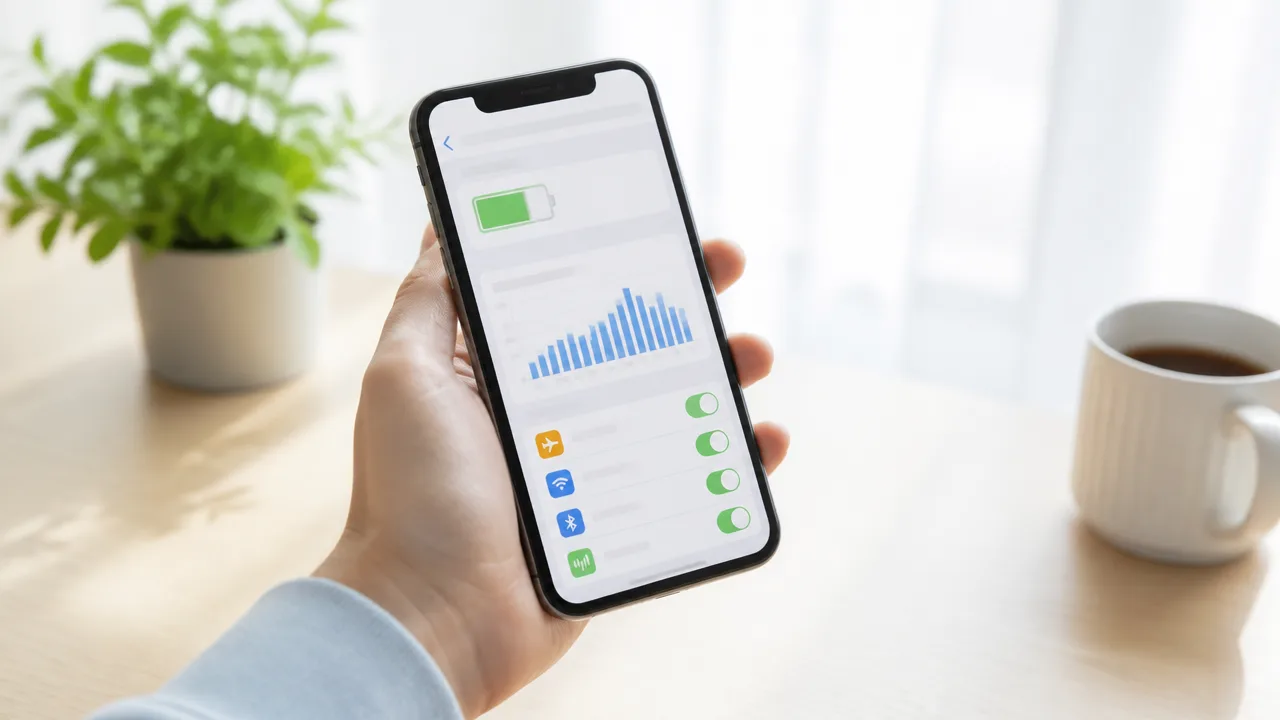
Google Partner Setupがバッテリーや通信量にどの程度関わっているかは、Android端末の設定画面から確認できます。
アプリ名だけで負担が大きいと判断せず、使用量の表示をほかのアプリと比べて見ることが大切です。
端末の機種やAndroidのバージョンによって項目名は少し異なりますが、「バッテリー」「ネットワークとインターネット」「アプリ」などの項目から確認できることが多いです。
バッテリー使用量を確認する手順
バッテリーの使用状況を確認すると、Google Partner Setupが電池の減りに関係しているように見えるかを、実際の記録をもとに確認できます。
ただし、端末の初期設定後やシステム更新後は一時的に処理が行われ、普段より使用量が表示される場合もあります。
1回だけの表示ではなく、時間を置いてから再度確認すると、普段の状態をつかみやすくなります。
- 設定アプリを開きます
- 「バッテリー」または「バッテリーとデバイスケア」を選びます
- 「バッテリー使用量」「電池使用量」などの項目を開きます
- アプリごとの一覧にGoogle Partner Setupがあるかを確認します
- 表示されている場合は、使用割合や前回の充電以降の利用状況を見ます
アプリ一覧にGoogle Partner Setupが表示されない場合は、使用量が少ないか、システム関連の項目にまとめて表示されている可能性があります。
また、画面の明るさ、動画視聴、ゲーム、地図アプリなどは電池を使いやすいため、特定のアプリだけを見るのではなく一覧全体を確認することがポイントです。
| 確認したい状態 | 見方の目安 |
|---|---|
| 一時的に使用量が見える | 更新直後や設定変更の直後であれば、少し時間を置いて様子を見ます |
| ほかのアプリより明らかに高い表示が続く | 端末の再起動やシステム更新の有無もあわせて確認します |
| アプリ名が一覧にない | 使用量が少ない、またはシステム項目に含まれている場合があります |
バッテリーの減りが気になるときは、Google Partner Setupだけを原因と決めつけず、画面の点灯時間や電波状況、最近追加したアプリなども一緒に見直すと安心です。
バックグラウンド通信量を確認する手順
通信量は、モバイルデータ通信の使用量画面から確認できる場合があります。
Wi-Fi接続中の通信は別に扱われることもあるため、外出先でのデータ使用量が気になる場合は、モバイルデータ通信の画面を優先して確認しましょう。
- 設定アプリを開きます
- 「ネットワークとインターネット」または「接続」を選びます
- 「データ使用量」「モバイルデータ使用量」などを開きます
- アプリごとの使用量一覧を表示します
- Google Partner Setupの表示と、対象期間の通信量を確認します
機種によっては、「アプリ」からGoogle Partner Setupを選び、「モバイルデータとWi-Fi」や「データ使用量」の項目を開く方法もあります。
表示される期間が今月ではなく、請求開始日や設定した集計期間になっていることもあるため、確認前に対象期間を見ておくと判断しやすいです。
通信量が表示されても、すぐに制限設定を変更する必要はありません。
システム関連のアプリでは、アカウントや端末の状態に応じた必要な通信が行われることがあります。
特に、端末を使い始めた直後やGoogle関連サービスの設定を変更した直後は、通常とは異なる表示になる場合があります。
- 通信量の確認は、できれば数日から1週間ほど間隔を空けて行う
- モバイルデータ通信とWi-Fi通信の表示を混同しない
- ほかのアプリの通信量も確認して全体の傾向を見る
- 契約している通信プランの集計期間と端末側の期間を確認する
ストレージや端末動作が気になるときの見直し方
ストレージの空き容量が少ないと、Google Partner Setupに限らず、端末全体の動作が重く感じられることがあります。
まずは設定画面のストレージ項目を開き、写真、動画、ダウンロードしたファイル、使用していないアプリなど、容量が大きい項目を確認してみましょう。
- 設定アプリから「ストレージ」または「デバイスケア」を開きます
- 空き容量と、カテゴリごとの使用量を確認します
- 不要になった写真や動画、ダウンロード済みファイルを整理します
- しばらく使っていないアプリがあれば、必要性を確認します
- 整理後に端末を再起動し、動作の変化を確認します
Google Partner Setupのアプリ情報で容量が気になる場合は、保存領域の内訳を確認することはできます。
ただし、システムに関わるアプリは設定内容や連携情報に影響する可能性もあるため、内容をよく分からないままデータを消去する操作は慎重に行うほうが安心です。
まずは端末全体の空き容量を確保し、不要なデータを整理する方法から試すとよいでしょう。
確認画面にGoogle Partner Setupの使用量がほとんど表示されず、端末の動作にも問題がなければ、特別な操作を急ぐ必要はありません。
設定画面の数値を定期的に確認しながら、気になる変化が続いているかどうかを落ち着いて見ていくことが大切です。
停止エラーが出たときは再起動や更新から順番に対処する

Google Partner Setupで停止エラーが表示されたときは、いきなり設定を大きく変えず、端末の再起動と更新状況の確認から試すのが安心です。
一時的な処理の乱れであれば、簡単な操作で表示されなくなることもあります。
再起動や更新をしても同じ表示が続く場合は、キャッシュの整理を慎重に行い、それでも改善しなければ端末メーカーのサポートへ相談しましょう。
端末を再起動して一時的な不具合を解消する
まずは、使用中のアプリを閉じてから端末を再起動してみましょう。
端末を長時間使い続けていると、バックグラウンドで動く処理が一時的に不安定になり、システムアプリに関するメッセージが表示されることがあります。
再起動すると、実行中だった処理がいったん整理され、正常な状態に戻る場合があります。
- 電源ボタンを長押しして、電源メニューを表示します。
- 「再起動」を選択します。
- 端末が起動し直したら、しばらく普段どおりに使って表示が再び出るか確認します。
機種によっては電源ボタンと音量ボタンを組み合わせて電源メニューを開く仕様のこともあります。
操作方法が分からない場合は、端末メーカーの案内を確認してください。
再起動後すぐに問題が見られなければ、ひとまず様子を見る方法もあります。
AndroidとGoogle Playの更新状況を確認する
再起動しても表示が続く場合は、Android本体とGoogle Playシステムの更新状況を確認します。
システムアプリは端末の基本機能と連携しているため、更新が保留された状態では動作に影響が出ることがあります。
更新画面の名称や場所は端末によって少し異なりますが、設定アプリの「システム」や「ソフトウェア更新」などから確認できることが一般的です。
| 確認する項目 | 主な確認場所の例 | 確認時のポイント |
|---|---|---|
| Androidの更新 | 設定アプリの「システム」「ソフトウェア更新」など | 更新があれば案内に沿って適用する |
| Google Playシステムの更新 | 設定アプリの「セキュリティとプライバシー」など | 更新後に再起動を求められる場合がある |
| Google Play ストアの更新 | Play ストアのプロフィール画面から「アプリとデバイスの管理」 | 保留中の更新がないか確認する |
更新は、できるだけ安定した通信環境で行うとスムーズです。
また、途中で電源が切れないよう、充電に余裕がある状態で進めると安心できます。
更新中は端末の電源を切ったり、強制的に操作を中断したりしないようにしましょう。
キャッシュやデータを消去するときの注意点
再起動と更新を試しても停止エラーが繰り返される場合は、Google Partner Setupのアプリ情報からキャッシュを消去する方法を検討できます。
キャッシュは一時的に保存された情報なので、消去後に必要なデータが作り直されることがあります。
一般的には、まずキャッシュの消去だけを試し、変化がないときに次の対応を考える流れが分かりやすいです。
- 設定アプリから「アプリ」を開きます。
- Google Partner Setupを選びます。
- 「ストレージとキャッシュ」などの項目を開きます。
- 「キャッシュを消去」を選びます。
- 操作後に端末を再起動して、表示の変化を確認します。
なお、「データを消去」や「ストレージを消去」は、キャッシュ消去よりも影響が大きくなる可能性があります。
端末の設定状況や連携情報に関わる場合もあるため、内容を理解しないまま実行するのは避けたほうがよいでしょう。
まずはキャッシュの消去までにとどめ、データの消去はメーカー案内を確認してから判断すると安心です。
改善しない場合は端末メーカーのサポートへ相談する
再起動、更新、キャッシュ消去を行っても停止エラーが続く場合は、端末メーカーの公式サポートに相談しましょう。
Google Partner Setupは端末ごとの仕様とも関係するため、利用している機種に合った案内を受けることが大切です。
問い合わせる前に、次の内容をメモしておくと状況を伝えやすくなります。
- 使用している端末の機種名です。
- Androidのバージョンです。
- エラーが表示されるタイミングです。
- すでに試した対処法です。
- 画面に表示された文言や、可能であれば画面の記録です。
急に複数の機能が使いにくくなった場合や、何度も同じ表示が出て操作しづらい場合も、早めに相談するとよいでしょう。
慌ててアプリの削除や初期化を行うより、公式サポートの案内に沿って一つずつ確認することが、端末を安心して使い続ける近道です。
まとめ
この記事のポイントをまとめます。
- Google Partner Setupは、Android端末とGoogle機能の連携を支えるシステムアプリです。
- 自分で追加した覚えがなくても、もともと端末に含まれている場合があります。
- 突然表示される背景には、システム更新やアプリ一覧の表示仕様の変化が考えられます。
- 提供元や権限などに不自然な点がなければ、基本的にはそのまま利用できます。
- 削除や無効化は端末の連携機能に影響する可能性があるため、慎重に判断しましょう。
- バッテリーや通信量が気になるときは、設定画面で実際の使用状況を確認できます。
- 停止エラーが出た場合は、再起動や更新の確認から順番に試すことが大切です。
Google Partner Setupという名前が急に目に入ると、不安になることもあるかもしれません。
ただし、Android端末では普段意識しないシステムアプリが、更新などをきっかけに表示されることがあります。
まずはアプリ名だけで判断せず、提供元や端末の使用状況を落ち着いて確認してみてください。
問題なく使えているなら、無理に削除や無効化をせず、そのまま利用するのが安心です。
気になる表示やエラーが続くときは、再起動や更新を試し、必要に応じて端末メーカーのサポートへ相談しましょう。